Kaip suprasti, ar namuose verta pereiti prie „Wi-Fi 7“
„Wi-Fi 7“ (802.11be) yra belaidžio ryšio standartas. Naujas maršrutizatorius gali pagerinti ryšį tarp įrenginių namuose, jei ir telefonas ar kompiuteris palaiko šį standartą. Prieš keisdami įrangą patikrinkite, kur prarandate spartą. Jei lėtas ir laidinis ryšys, pirmiausia patikrinkite kabelį, laidines jungtis ir interneto planą.
Palyginkite greitį laidu ir belaidžiu ryšiu
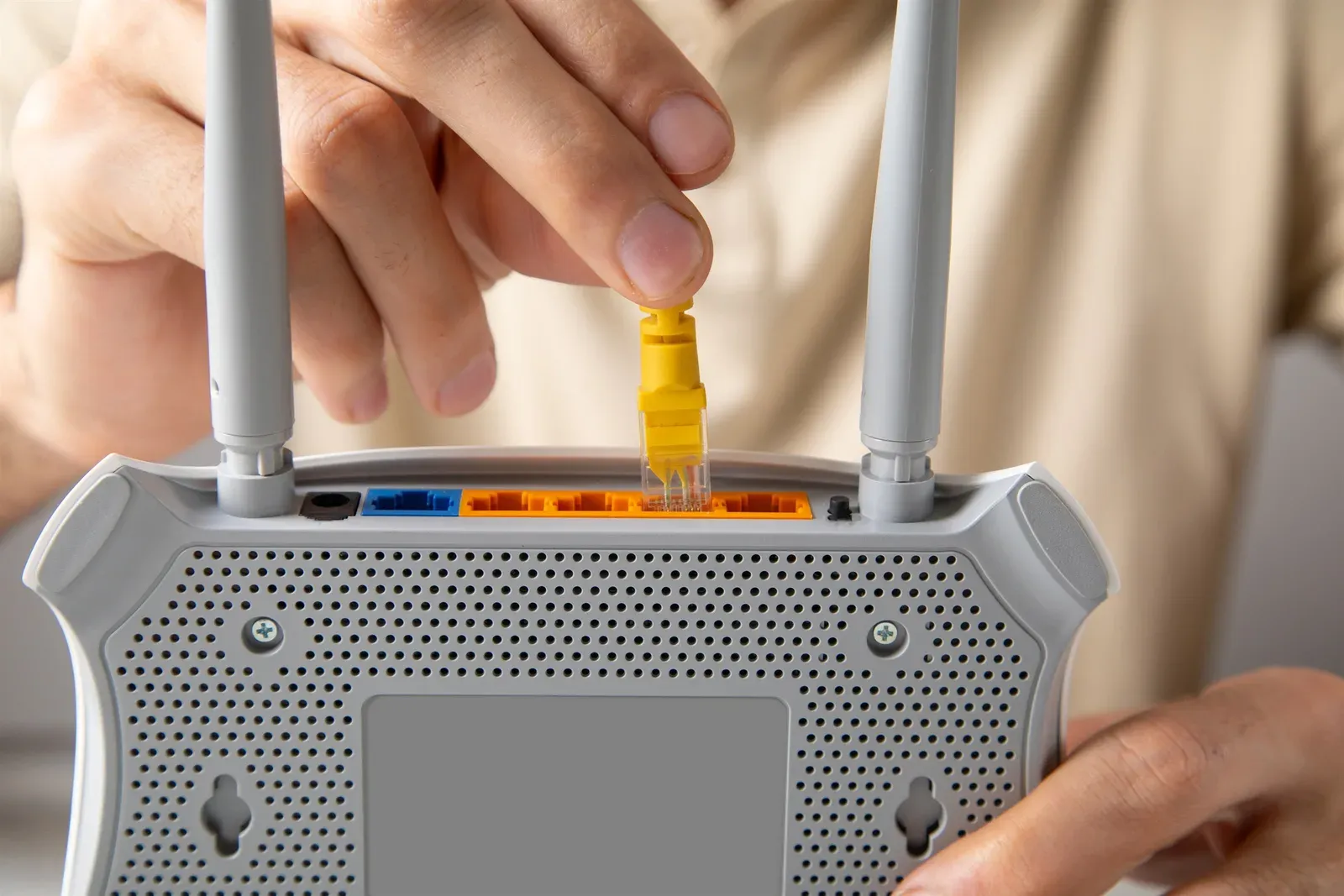
Vienu kompiuteriu atlikite interneto greičio testą pirmiausia laidu, tada per „Wi-Fi“ šalia maršrutizatoriaus ir galiausiai per „Wi-Fi“ kambaryje, kuriame ryšys prastas. Kiekvieną bandymą pakartokite pristabdę siuntimus ir, jei galite pasirinkti, naudodami tą patį serverį. Laidinį bandymą pradėkite nuo tiesioginės „Ethernet“ jungties patikros. Pavyzdžiui, 100 Mb/s jungtis ribos bandymą, jeigu jūsų planas spartesnis.
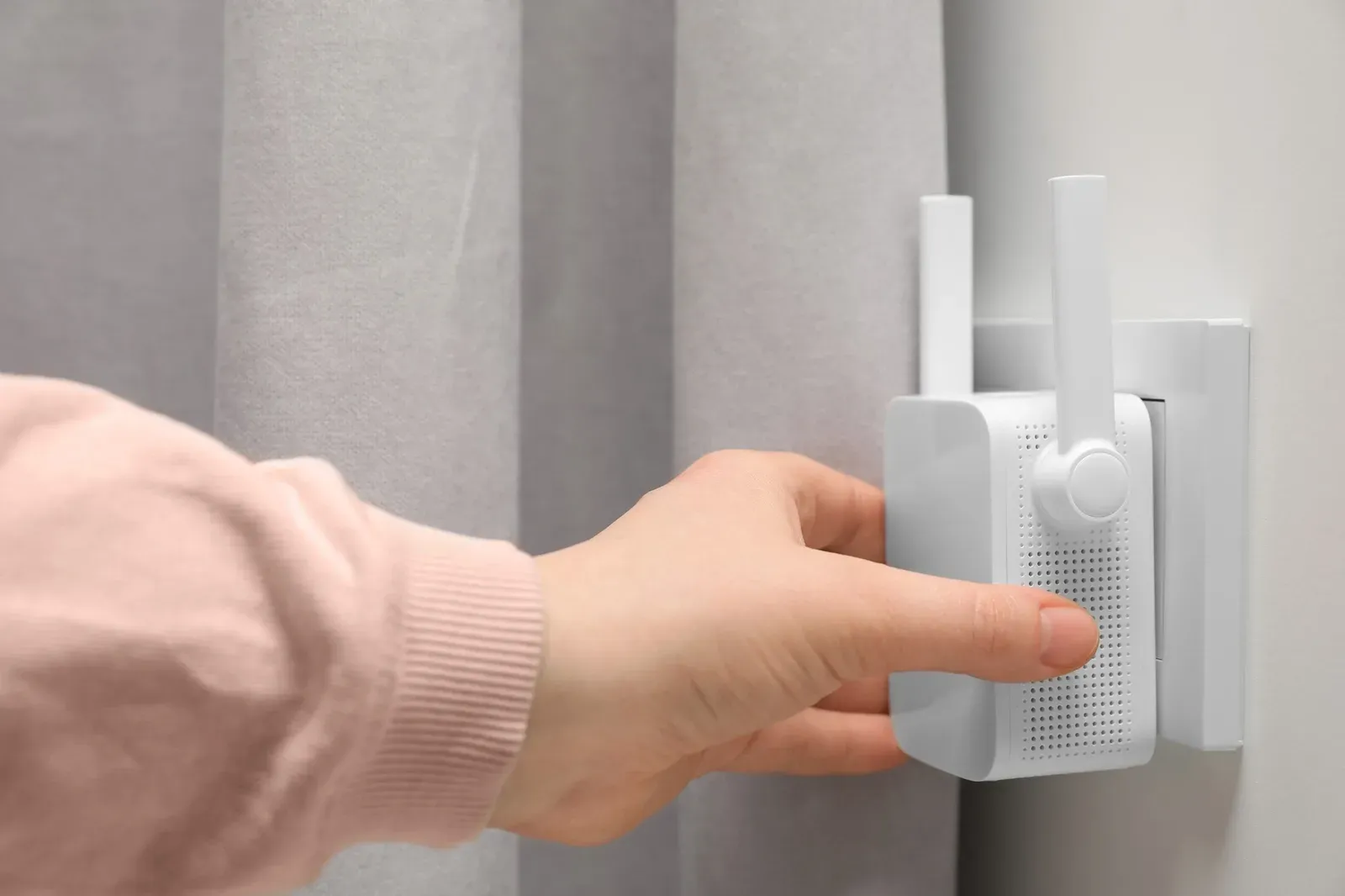
Tarkime, laidu gaunate apie 500 Mb/s, o prie maršrutizatoriaus per „Wi-Fi“ tik apie 200 Mb/s. Skirtumo priežasties ieškokite belaidžio ryšio grandyje. Patikrinkite, prie kurios juostos prisijungė kompiuteris ir kokį standartą palaiko jo adapteris. Jei prie maršrutizatoriaus per „Wi-Fi“ gaunate apie 470 Mb/s, o sparta smarkiai krinta tik už kelių sienų, pirmiausia spręskite aprėptį. Čia gali padėti geriau parinkta „Wi-Fi“ stiprintuvo vieta.
Jei abu matavimai artimi jūsų plano spartai ir ryšys namuose stabilus, puslapiai bei siuntiniai iš interneto dėl naujo maršrutizatoriaus savaime nepaspartės. Vietinis failų kopijavimas į tinklo diską gali paspartėti ir su tuo pačiu interneto planu. Tokiu atveju reikšmės turi ir disko sparta bei jo laidinė jungtis. Pavyzdžiui, jei diskas prijungtas 1 Gb/s jungtimi, per ją didesnės nei 1 Gb/s spartos nepasieksite.
Kuo „Wi-Fi 7“ skiriasi nuo „Wi-Fi 6“ ir „Wi-Fi 6E“?
„Wi-Fi 6“ (802.11ax) namų įrangoje paprastai naudoja 2,4 ir 5 GHz juostas. „Wi-Fi 6E“ prideda 6 GHz juostą, kai ją palaiko abi ryšio pusės. „Wi-Fi 7“ gali naudoti iki 320 MHz pločio kanalą 6 GHz juostoje. MLO funkcija leidžia suderinamiems įrenginiams palaikyti kelias belaidžio ryšio jungtis. Ji gali padėti, kai viena jungtis apkrauta, tačiau funkciją turi palaikyti ir maršrutizatorius, ir jūsų įrenginys.
Užrašas „Wi-Fi 7“ dar nereiškia, kad maršrutizatorius turi 6 GHz juostą. Yra modelių, veikiančių tik 2,4 ir 5 GHz juostose. Jei perkate dėl 6 GHz, specifikacijoje ieškokite šio dažnio. Jei perkate dėl 320 MHz kanalo, jo palaikymą tikrinkite ir maršrutizatoriaus, ir telefono ar kompiuterio duomenyse. Aukštesnio dažnio signalą sienos paprastai slopina labiau, tad plačiausias kanalas mažai padės kambaryje, kuriame 6 GHz ryšys silpnas. Ant dėžės nurodyta bendra visų juostų sparta nėra vieno telefono greitis. Palyginkite, kokią spartą gamintojas nurodo jūsų įrenginio palaikomoje juostoje. Juostos sparta specifikacijoje apibūdina belaidę jungtį. Interneto greičio matuoklė tikrina visą kelią iki pasirinkto serverio.
Ką patikrinti prieš perkant?
- Telefono arba kompiuterio modelį. Gamintojo specifikacijoje ieškokite „Wi-Fi 7“ arba „802.11be“. „Windows“ terminale komanda
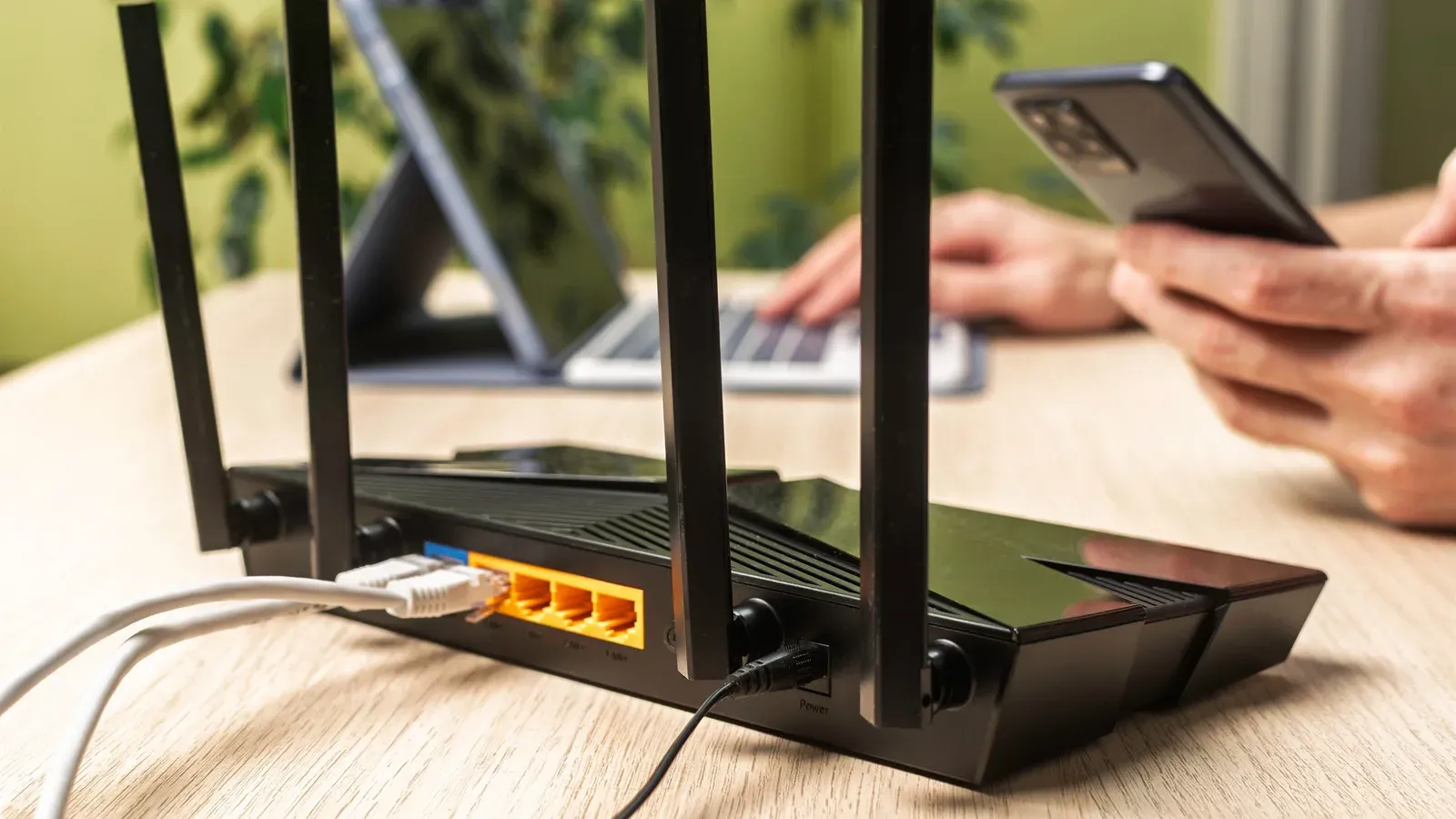
netsh wlan show driversparodo palaikomus radijo standartus. Jei „Radio types supported“ eilutėje matote „802.11be“, adapteris su įdiegta tvarkykle palaiko šį standartą. Dabartinio ryšio standartą matysite prisijungto „Wi-Fi“ tinklo ypatybių protokolo eilutėje. Jeigu dažnių juostos eilutėje „Windows“ rodo daugiau nei vieną juostą, jūsų ryšys palaiko MLO. „Wi-Fi 7“ palaikymas atsirado „Windows 11“ 24H2 versijoje. - Maršrutizatoriaus jungtis. Jei norite išnaudoti spartesnį nei 1 Gb/s planą, vienos 1 Gb/s interneto (WAN) jungties neužteks. Jei norite sparčiau kopijuoti į laidu prijungtą tinklo diską, patikrinkite ir vietinio tinklo (LAN) jungtį, ir tinklo disko „Ethernet“ jungties spartą. Maršrutizatorius su vienu 2,5 Gb/s WAN lizdu vis tiek gali turėti 1 Gb/s LAN lizdus, todėl jų spartą tikrinkite atskirai.
- Senesnių įrenginių suderinamumą. „Wi-Fi 5“ telefonas su nauju maršrutizatoriumi paprastai gali toliau naudoti bendrą dažnių juostą ir senesnį standartą. Jei telefonas ar kitas įrenginys nemato tinklo arba prie jo neprisijungia, patikrinkite, ar įjungta jo palaikoma juosta ir suderinamas saugumo režimas.
Jei maršrutizatorių davė interneto tiekėjas, prieš keisdami pasitikrinkite, ar jis būtinas jūsų ryšiui arba televizijai. Jeigu norite atnaujinti tik belaidį tinklą, galite palikti tiekėjo maršrutizatorių ir kabeliu prijungti naują įrenginį. Rinkdamiesi jį patikrinkite, ar jis turi prieigos taško (AP) režimą.
Jei dabartinis „Wi-Fi 6“ tinklas kambariuose veikia stabiliai, sprendimą atidėkite iki tol, kol prireiks didesnės vietinio tinklo spartos arba turėsite įrenginį, galintį pasinaudoti jums aktualia „Wi-Fi 7“ funkcija.