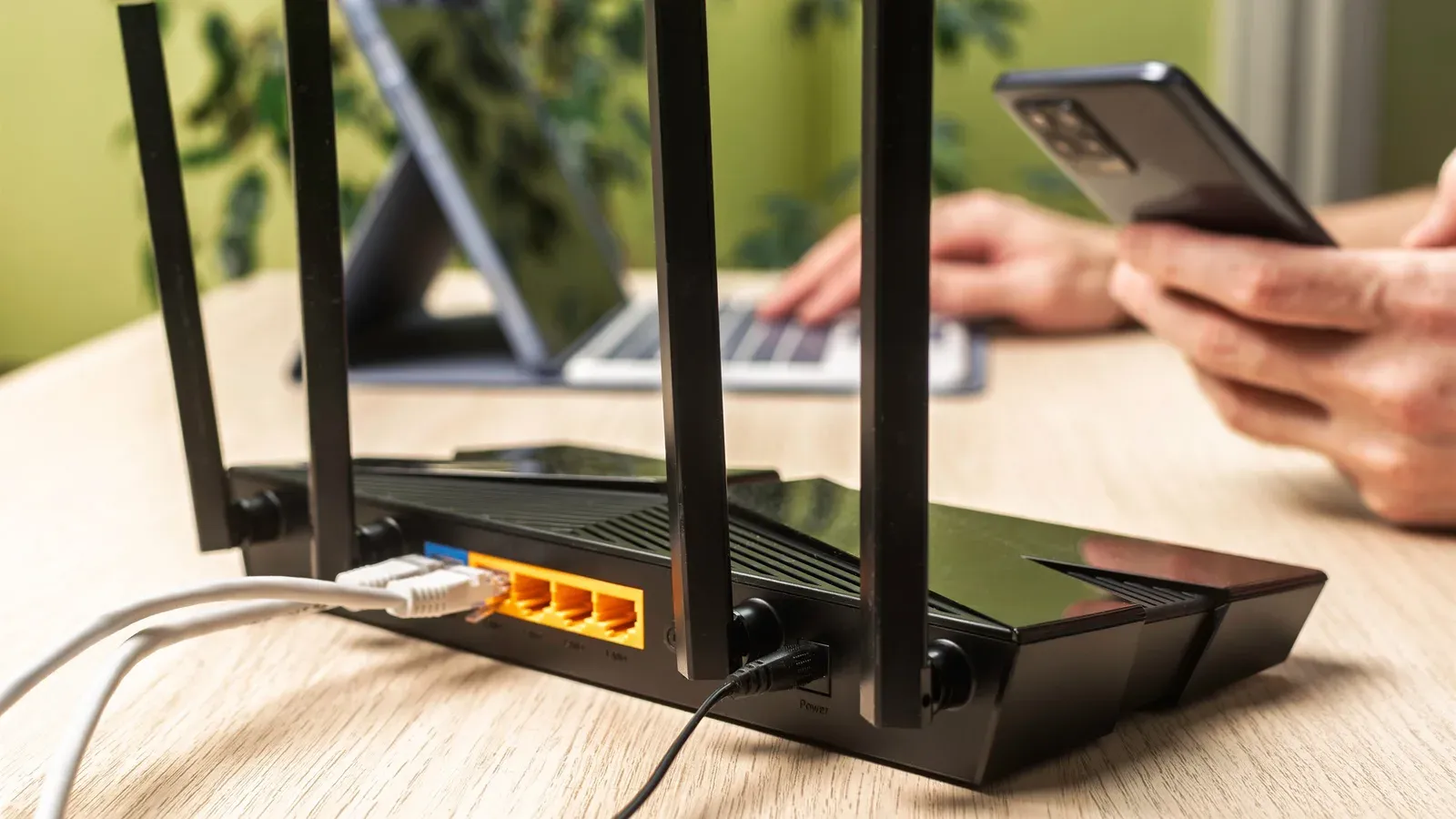
Kaip patikrinti paketų praradimą namų tinkle
Paketų praradimas, arba „packet loss“, reiškia, kad dalis tinklu siunčiamų duomenų nepasiekia paskirties. Dėl to gali trūkinėti pašnekovo balsas ar šokinėti veikėjo judesiai žaidime, nors greičio testas rodo daug megabitų. Pradėkite nuo palyginimo tuo pačiu kompiuteriu per „Wi-Fi“ ir laidą. Vien praradimo procentas dar nepasako, kuriame įrenginyje ar maršruto ruože kilo problema.
Kuo paketų praradimas skiriasi nuo ping ir greičio
Sparta nusako per laiką perduodamų duomenų kiekį, ping – bandomojo paketo kelionės pirmyn ir atgal trukmę, o paketų praradimas – nepasiekusią paskirties duomenų dalį. Tai skirtingi rodikliai. Greitas ryšys gali būti nestabilus, o mažesnės spartos jungtis gali patikimai aptarnauti nedidelį duomenų srautą.
Failų siuntimui naudojamas TCP gali pakartotinai perduoti prarastus duomenis. Atsisiuntimas dėl to gali sulėtėti. Realaus laiko programose svarbu ir tai, ar duomenys atėjo laiku: pavėluota balso dalis pokalbio nebepataisys. UDP pats pakartotinio siuntimo neužtikrina, nors jį gali įgyvendinti konkreti programa. Todėl vienos programos sutrikimas nebūtinai atrodys taip pat kaip kitos.
Jei painiojasi spartos vienetai, pirmiausia perskaitykite mūsų paaiškinimą, kuo skiriasi Mbps ir MB/s. Tačiau teisingai perskaičiuotas greitis neatsako į paketų praradimo klausimą.
Kaip atlikti pradinį patikrinimą „Windows“ kompiuteryje
Užsirašykite, kurioje programoje ir kada pasireiškė sutrikimas. Jei žaidimas ar pokalbių programa rodo tinklo statistiką, išsaugokite jos rezultatą. Papildomam patikrinimui atverkite „Command Prompt“ ir įveskite:
ping /n 50 www.cloudflare.comKomanda išsiunčia 50 ICMP užklausų. Pabaigoje matysite išsiųstų paketų, gautų atsakymų ir neatsakytų užklausų suvestinę. Parametrą /n ir jo reikšmę aprašo oficiali „Microsoft“ ping instrukcija. Jei iš 50 užklausų atsakymo nesulaukta į dvi, šiame bandyme rodoma 4 proc. netektis. Tai skaičiavimo pavyzdys, ne tinklo kokybės norma.
Šis bandymas tikrina konkretų maršrutą ir ICMP atsakymus. Jis neatkuria žaidimo ar vaizdo skambučio srauto. Nulinė netektis viename bandyme nepaneigia protarpinės problemos, o neatsakantis adresatas savaime neįrodo, kad sugadintas jūsų kabelis. Pakartokite bandymą kitu metu ir palyginkite jį su pačios programos statistika.
Palyginkite sąlygas, užuot keitę visus nustatymus
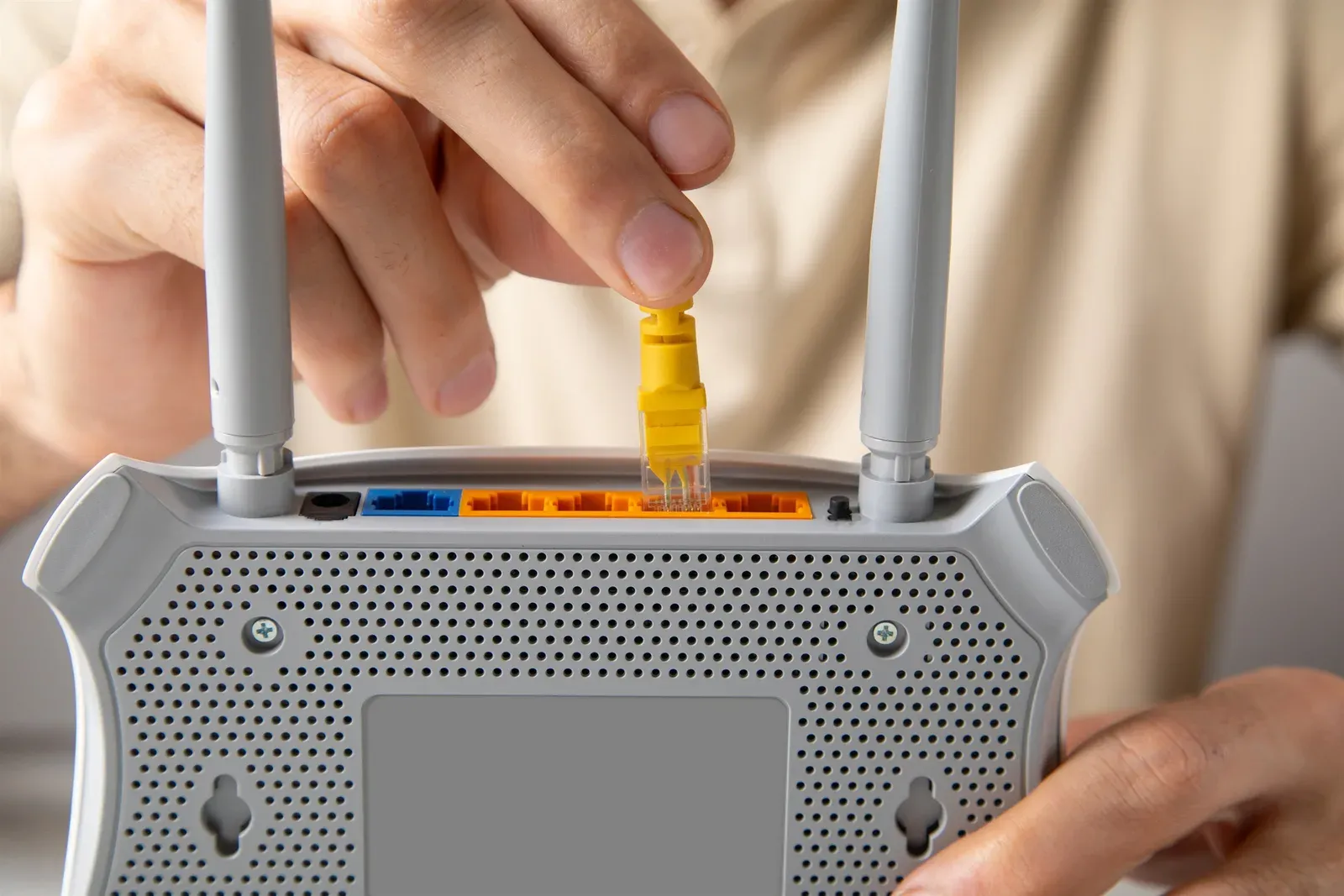
Bandymui pristabdykite didelių failų siuntimą bei atsarginių kopijų kėlimą. Tą patį kompiuterį prijunkite Ethernet kabeliu prie maršrutizatoriaus; įsitikinkite, kad bandymui naudojama laidinė jungtis. Kartokite į tą patį adresatą panašiomis sąlygomis. Kito telefono rezultatas kitame kambaryje būtų jau kelių kintamųjų palyginimas.
| Ką pastebite | Ką tikrinti toliau |
|---|---|
| Per „Wi-Fi“ praradimai kartojasi, laidu jų nematyti | Belaidžio ryšio signalą, trukdžius ir kompiuterio „Wi-Fi“ veikimą. |
| Praradimai kartojasi ir laidu | Kabelį, kitą maršrutizatoriaus LAN lizdą bei kitą įrenginį. |
| Sutrinka tik viena programa | Jos serverių būseną, tinklo statistiką ir konkretaus ryšio maršrutą. |
Lentelė padeda pasirinkti kitą bandymą, bet nenustato gedimo. Pavyzdžiui, vienas geras laidinis matavimas dar negarantuoja, kad maršrutizatorius visada veikia be sutrikimų. Jei pakeitėte kabelį, palikite kitus nustatymus tuos pačius ir tik tada vertinkite skirtumą.
Kokius duomenis perduoti interneto tiekėjui
Jei problema kartojasi keliuose įrenginiuose ir laidu, kreipkitės į tiekėją su konkrečiais duomenimis: bandymo data ir laiku, naudota jungtimi, tikrintu adresatu, užklausų skaičiumi bei rezultatu. Pridėkite, ar tuo metu vyko siuntimai ir ar sutriko kelios programos. Tai naudingiau nei vien pranešti, kad internetas „lagina“.
Maršrutizatorių galima paleisti iš naujo pagal jo instrukciją. Nepainiokite to su gamyklinių nustatymų atkūrimu. Programinę įrangą atnaujinkite tik savo modeliui skirtu gamintojo būdu. Nei naujas interneto planas, nei VPN savaime negarantuoja, kad paketų praradimas išnyks.
Interneto greičio matuoklę naudokite spartos ir delsos palyginimui. Paketų praradimą vertinkite atskirai, kartu su bandymo sąlygomis ir sutrikusios programos duomenimis.