Kas yra Ethernet ryšys ir kaip prijungti tinklo kabelį
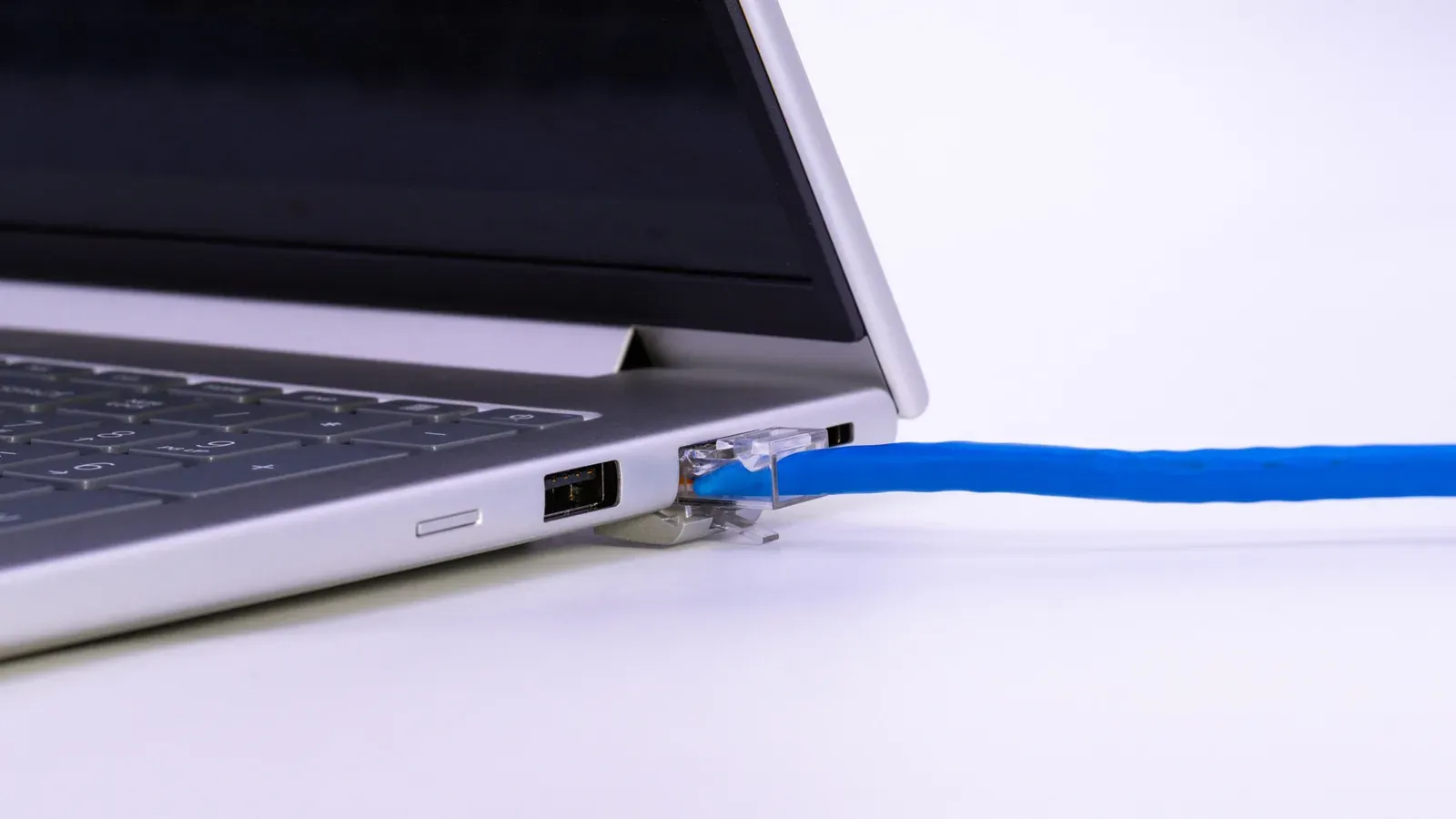
Ethernet yra laidinio tinklo technologija. Namuose šis pavadinimas dažniausiai reiškia kompiuterio, televizoriaus ar žaidimų konsolės jungtį tinklo kabeliu prie maršrutizatoriaus. Ji leidžia tą įrenginį prijungti laidu vietoj „Wi-Fi“, tačiau pati savaime nesuteikia interneto paslaugos ir nepadidina užsakyto plano spartos.
Laidas ypač naudingas stacionariai darbo ar žaidimų vietai ir ryšio palyginimui. Vis dėlto vien įkištas kištukas dar nepasako, ar veikia internetas ir kokį greitį iš tiesų pasieksite.
Ethernet jungtis ir internetas nėra tas pats
Vietiniame tinkle įrenginiai gali keistis duomenimis per maršrutizatorių ar komutatorių. Interneto prieigai papildomai reikia veikiančio ryšio su tiekėju. Todėl kompiuteris gali atpažinti įkištą kabelį, bet vis tiek neatverti interneto svetainės.
„Wi-Fi“ duomenis tarp kompiuterio ir prieigos taško perduoda radijo ryšiu. Įprastoje namų Ethernet jungtyje šiam ruožui naudojamas kabelis. Taip apeinami būtent belaidžio ryšio signalo ir radijo trukdžių veiksniai. Lieka kitų galimų ribojimų: kompiuteris, maršrutizatorius, tiekėjo ryšys, pasiekiamas serveris.
Tai nereiškia, kad kiekvienas laidas visada bus greitesnis už kiekvieną „Wi-Fi“ tinklą. Sena laidinė įranga gali riboti spartą labiau nei naujesnė belaidė jungtis. Laidą verta vertinti pagal visą sujungtų įrenginių grandinę.
Ko reikia kompiuteriui prijungti
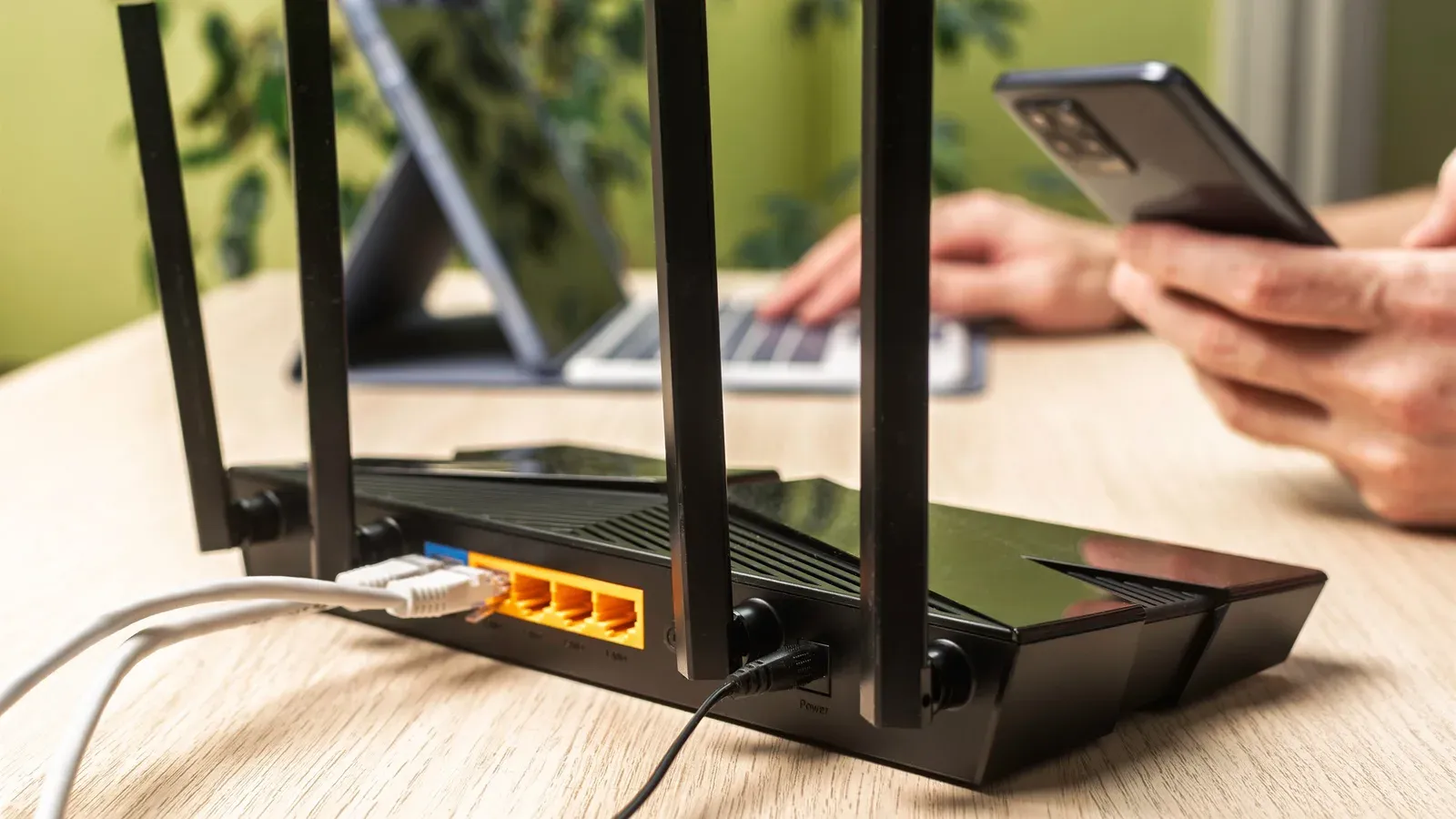
Dažniausiai naudojamas tinklo kabelis su RJ45 vadinama jungtimi abiejuose galuose. Vienas galas jungiamas į kompiuterio Ethernet lizdą, kitas – į maršrutizatoriaus vietiniam tinklui skirtą LAN lizdą. Nesivadovaukite vien lizdo spalva: paskirtį patikrinkite pagal įrenginio žymėjimą ar jo vadovą.
Jei nešiojamasis kompiuteris tokio lizdo neturi, gali tikti USB–Ethernet adapteris arba prijungimo stotelė. Prieš rinkdamiesi patikrinkite jos suderinamumą su kompiuteriu ir operacine sistema, reikiamą USB jungtį bei palaikomą tinklo spartą. Vien panaši kištuko forma šių savybių nepatvirtina.
- Patikrinkite, ar kabelis nepažeistas, ir iki galo įstatykite abu jo galus.
- Maršrutizatoriaus interneto įvadui jau naudojamo laido neištraukite. Kompiuteriui pasirinkite jam tinkamą laisvą LAN lizdą.
- Kompiuterio tinklo nustatymuose patikrinkite, ar atpažįstama Ethernet jungtis. „Windows 11“ sistemoje pradėkite nuo skilties „Tinklas ir internetas“.
Jei kompiuteris kabelio neatpažįsta, verta išbandyti kitą tinkamą kabelį ar kitą LAN lizdą, keičiant po vieną dalyką. Tai padeda susiaurinti paiešką, bet dar nėra konkrečios detalės gedimo diagnozė.
Kodėl brangesnis kabelis nebūtinai padidins greitį
Spartai svarbūs abu sujungti lizdai, kabelis ir, jei naudojamas, adapteris ar tarpinis komutatorius. Pavyzdžiui, 100 Mbps palaikantis lizdas netaps gigabitiniu vien prijungus aukštesnės kategorijos kabelį. Taip pat gigabitinė vietinė jungtis nereiškia, kad interneto tiekėjas jums suteikia gigabitinį planą.
| Ką matote | Ką tai reiškia |
|---|---|
| Vietinės Ethernet jungties spartą | Kompiuterio ir kito tinklo įrenginio sujungimo spartą, ne interneto testo rezultatą |
| Interneto greičio testo rezultatą | Faktinį perdavimą iki testo serverio tomis matavimo sąlygomis |
Užrašas „Cat“ ant kabelio padeda nustatyti jo kategoriją, tačiau tai nėra pažadas konkrečiame kompiuteryje pasiekti ant pakuotės nurodytą spartą. Įrangos specifikacijose tikrinkite ne vien kabelį, bet ir lizdus. Jei failo atsisiuntimo lange skaičius dar mažesnis, pasižiūrėkite į vienetą: Mbps ir MB/s reiškia skirtingus dalykus.
Kaip palyginti laidinį ir belaidį ryšį
Palyginimui naudokite tą patį kompiuterį ir tą patį testą. Pristabdykite didelius siuntimus, užsirašykite prisijungimo būdą, matavimo laiką ir rezultatą. Matavimą pakartokite įsitikinę, kad kompiuteris naudoja laidinę jungtį, o ne likusį „Wi-Fi“ ryšį.
Pradėti galite nuo interneto greičio matuoklės. Jei laidu rezultatas geresnis, tai naudinga užuomina tirti belaidžio ryšio sąlygas. Vienas toks bandymas dar neįrodo, kad maršrutizatorius ar tiekėjo tinklas visada veikia gerai.
Jei sparta atrodo pakankama, bet pokalbis ar žaidimas vis tiek trūkinėja, vien megabitų palyginimo neužtenka. Tada praverčia atskiras paketų praradimo patikrinimas. Kompiuteriui visai neatpažįstant kabelio pirmiausia likite prie fizinės jungties ir adapterio patikros.