Kas yra WPS ir kaip naudoti maršrutizatoriaus mygtuką
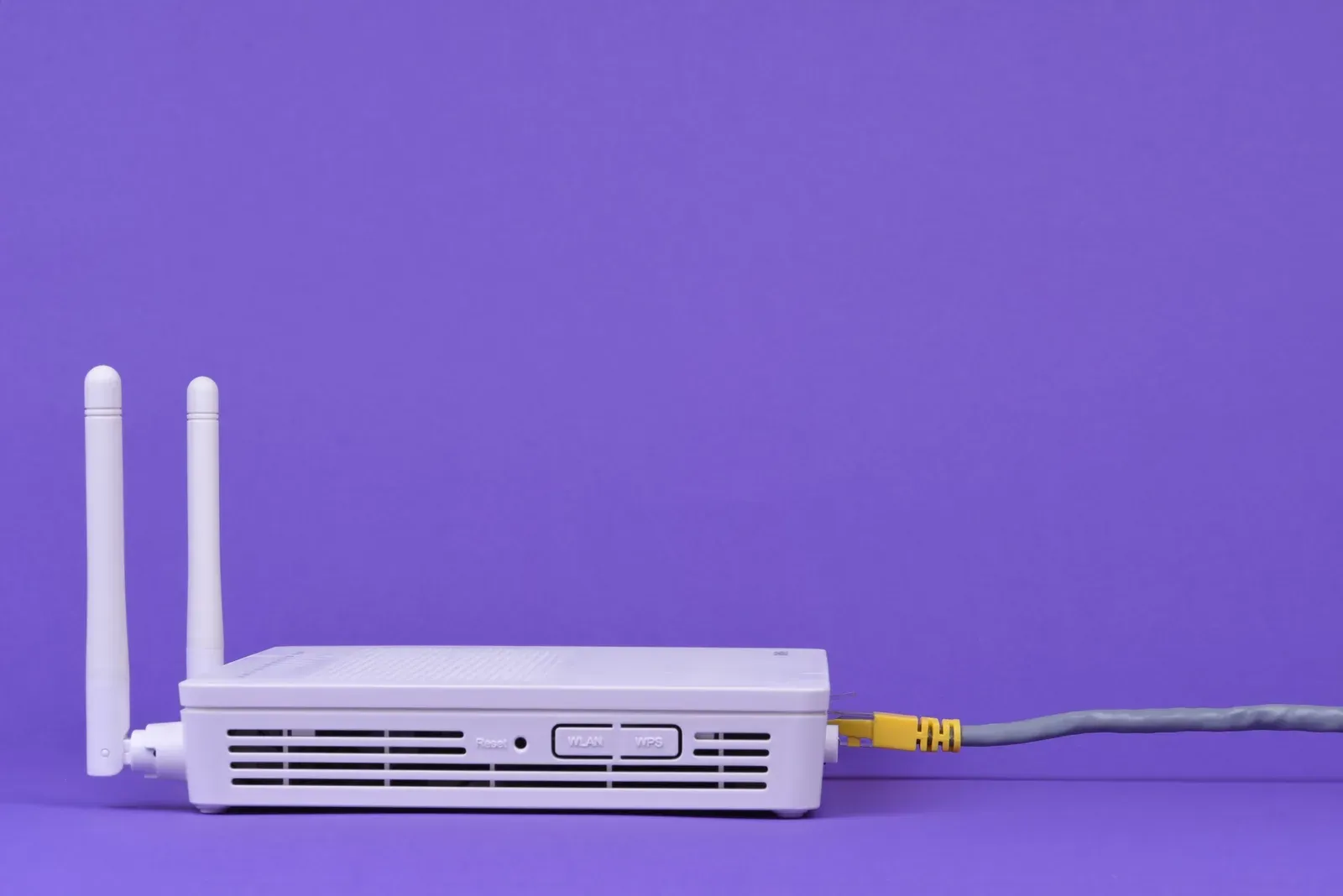
WPS („Wi-Fi Protected Setup“) leidžia suderinamą įrenginį prijungti prie „Wi-Fi“ tinklo ranka neįvedant jo slaptažodžio. Ši funkcija gali praversti jungiant spausdintuvą ar belaidžio ryšio stiprintuvą. Ją turi palaikyti ir maršrutizatorius, ir jungiamas įrenginys.
Kaip naudoti WPS mygtuką
Pradėkite nuo abiejų įrenginių instrukcijų. Vienuose modeliuose pirmiausia paleidžiama jungiamo įrenginio WPS sąranka, kituose pradėti prašoma nuo maršrutizatoriaus. Vadovaukitės ekrano pranešimais ir savo modelio nurodyta seka.
- Jungiamo įrenginio instrukcijoje patikrinkite, kaip paleisti WPS susiejimą. Tam gali būti skirta tinklo nustatymų parinktis arba fizinis mygtukas.
- Paleiskite WPS susiejimą abiejuose įrenginiuose jų instrukcijose nurodyta tvarka. Maršrutizatoriaus mygtuką spauskite instrukcijoje nurodytam laikui. Susiejimo langas dažnai trunka dvi minutes. Abu įrenginius pasiruoškite iš anksto.
- Sulaukite prisijungimo patvirtinimo pačiame įrenginyje. Mirksintis maršrutizatoriaus indikatorius gali reikšti dar vykstantį susiejimą. Prijungę spausdintuvą, pabandykite iš savo kompiuterio išspausdinti bandomąjį puslapį.
Jei mygtukas pažymėtas „WPS/RESET“, prieš spausdami perskaitykite konkretaus modelio instrukciją. Ilgas palaikymas gali atkurti gamyklinius nustatymus. Toks bendras mygtukas aprašytas ir „TP-Link“ atkūrimo instrukcijoje. Vieno universalaus paspaudimo laiko visiems maršrutizatoriams taikyti negalima.
Kodėl verta išjungti WPS PIN režimą
WPS gali veikti ir su PIN kodu. „NETGEAR“ saugumo paaiškinime nurodoma, kad šis būdas pažeidžiamas sisteminio kodų spėliojimo atakų, ir rekomenduojama maršrutizatoriaus PIN funkciją išjungti.
Prisijunkite prie savo maršrutizatoriaus valdymo per gamintojo numatytą programėlę ar vietinį puslapį. Ieškokite WPS nustatymų. Kai kuriuose modeliuose PIN funkcija išjungiama atskirai, pavyzdžiui, pažymėjus „Disable Router’s PIN“. Mygtuku paleidžiamas WPS gali likti aktyvus. Jei WPS visai nenaudojate, instrukcijoje patikrinkite, kaip išjungti visą funkciją, ir išsaugokite pakeitimą.
Mygtuku paleisto susiejimo metu prisijungti gali bandyti ir kitas netoliese esantis įrenginys. Pradėkite procesą tik ruošdamiesi prijungti savo įrangą, o baigę patikrinkite jos ryšio būseną.
Jei įrenginys per WPS neprisijungia
Patikrinkite, ar įjungtas maršrutizatoriaus belaidis ryšys ir WPS, ar naujasis įrenginys palaiko šį prijungimo būdą. Pasibaigus susiejimo laikui, procedūrą paleiskite iš naujo pagal instrukciją. Paspaudimo ilginti vien dėl nepavykusio bandymo nereikėtų.
Jei WPS parinkties nėra, naudokite įrenginio siūlomą sąranką su tinklo pavadinimu ir slaptažodžiu. Mūsų SSID paaiškinimas padės rasti tikslų naudojamo tinklo vardą. Ryšio šifravimą ir slaptažodį palikite įjungtus. Tiekėjo valdomo maršrutizatoriaus neaiškius ar neprieinamus nustatymus derinkite su tiekėju.
Prisijungimą prie „Wi-Fi“ ir interneto prieigą tikrinkite atskirai. Jei įrenginys jau rodo prisijungimą, bet svetainės neatsidaro ir kituose namų įrenginiuose, tęskite interneto ryšio patikrą. Ji padės nustatyti, kurioje ryšio atkarpoje ieškoti sutrikimo.