Ką reiškia SSID ir kur rasti savo Wi-Fi tinklo pavadinimą
SSID yra „Wi-Fi“ tinklo pavadinimas, matomas telefono ar kompiuterio belaidžių tinklų sąraše. Jei spausdintuvo ar kito įrenginio paruošimo lange prašoma SSID, reikia įrašyti tinklo pavadinimą. Slaptažodis įvedamas kitame laukelyje: jis skirtas prisijungti prie apsaugoto tinklo, o ne tinklui pavadinti.
Kur ieškoti dabar naudojamo SSID
Pradėkite nuo įrenginio, kuris jau prijungtas prie jūsų namų „Wi-Fi“. Atverkite belaidžio ryšio nustatymus ir pasižiūrėkite prijungto tinklo pavadinimą. Kiti tame sąraše matomi vardai gali priklausyti kaimynams, tad vien pirmos eilutės ar stipriausio signalo rinktis nereikėtų.
„iPhone“ ir „iPad“ įrenginiuose atverkite „Settings“ ir „Wi-Fi“: prijungtas tinklas pažymėtas mėlyna varnele. „Windows 11“ užduočių juostoje atverkite greitąsias nuostatas ir šalia „Wi-Fi“ mygtuko pasirinkite ryšių valdymą, kad matytumėte tinklų sąrašą. „Android“ telefone ieškokite „Wi-Fi“ arba interneto ryšio skilties; tikslus meniu priklauso nuo gamintojo.
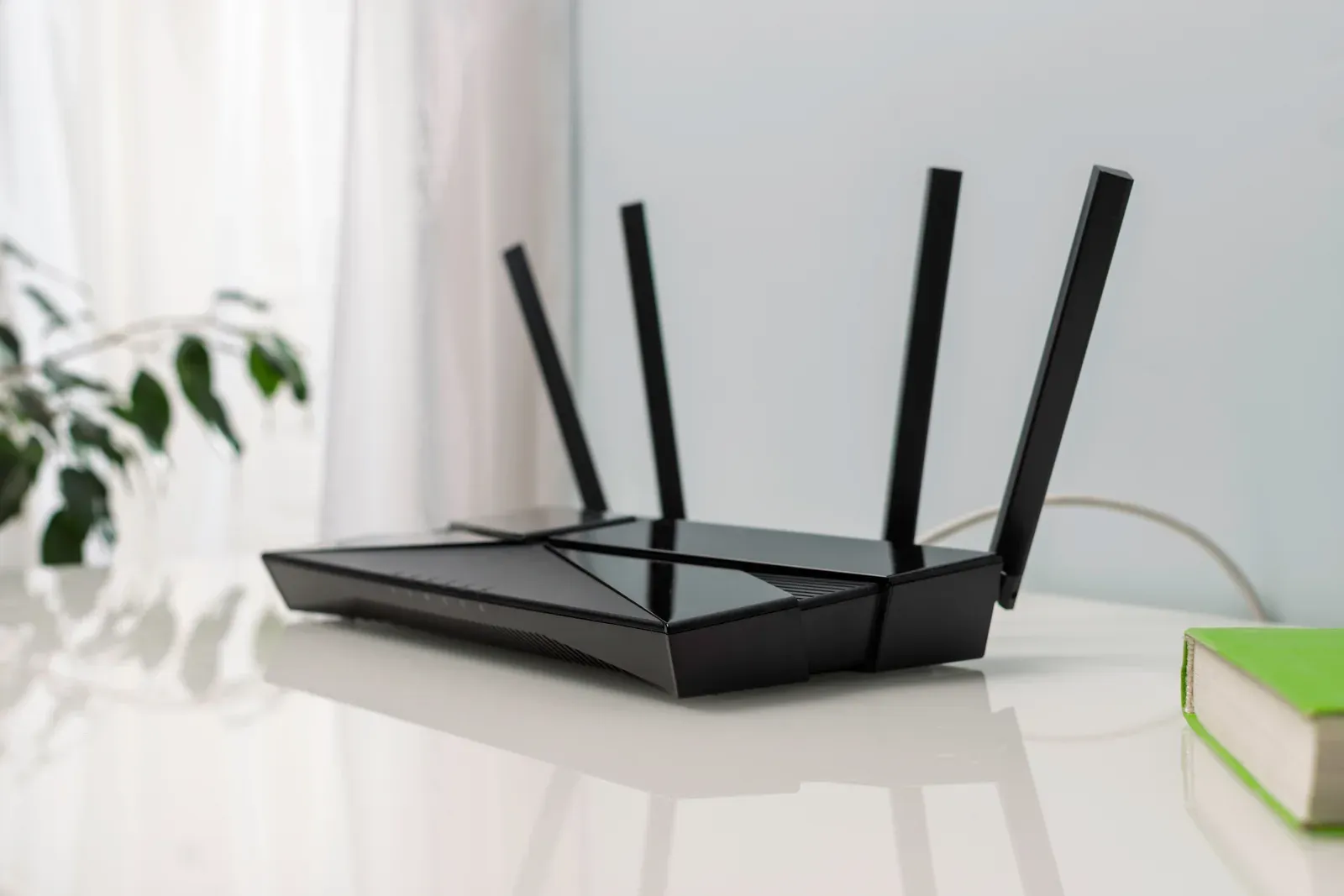
Maršrutizatoriaus lipduke paprastai nurodomas gamyklinis pavadinimas. Jis gali būti pažymėtas „SSID“, „Network Name“ ar „Wi-Fi Name“. Jei tinklą jau pervadinote, ant lipduko likęs užrašas nepasikeitė. Tokiu atveju tikrinkite prijungtą įrenginį arba dabartinius belaidžio tinklo nustatymus maršrutizatoriaus valdymo programėlėje ar puslapyje.
Pavadinimą nukopijuokite tiksliai, išlaikydami didžiąsias ir mažąsias raides. SSID nėra IP adresas: vietoj jo nereikia įrašyti maršrutizatoriaus skaitinio adreso ar telefono tinklo parametrų.
Kodėl matote daugiau nei vieną namų tinklą
Vienas maršrutizatorius gali skelbti kelis SSID. Pavyzdžiui, pagrindinis ir svečių tinklas gali turėti atskirus pavadinimus. Atskirai gali būti pavadinti ir skirtingų dažnių juostų tinklai. Kituose įrenginiuose kelioms juostoms naudojamas vienas bendras vardas, todėl vien tinklų skaičius dar neparodo, kiek namuose yra maršrutizatorių.
Jungdami įrenginį vadovaukitės jo ir maršrutizatoriaus instrukcijomis. Iš vien pavadinimo patikimai nenustatysite nei naudojamo dažnio, nei spartos: savininkas SSID gali pavadinti savo nuožiūra.
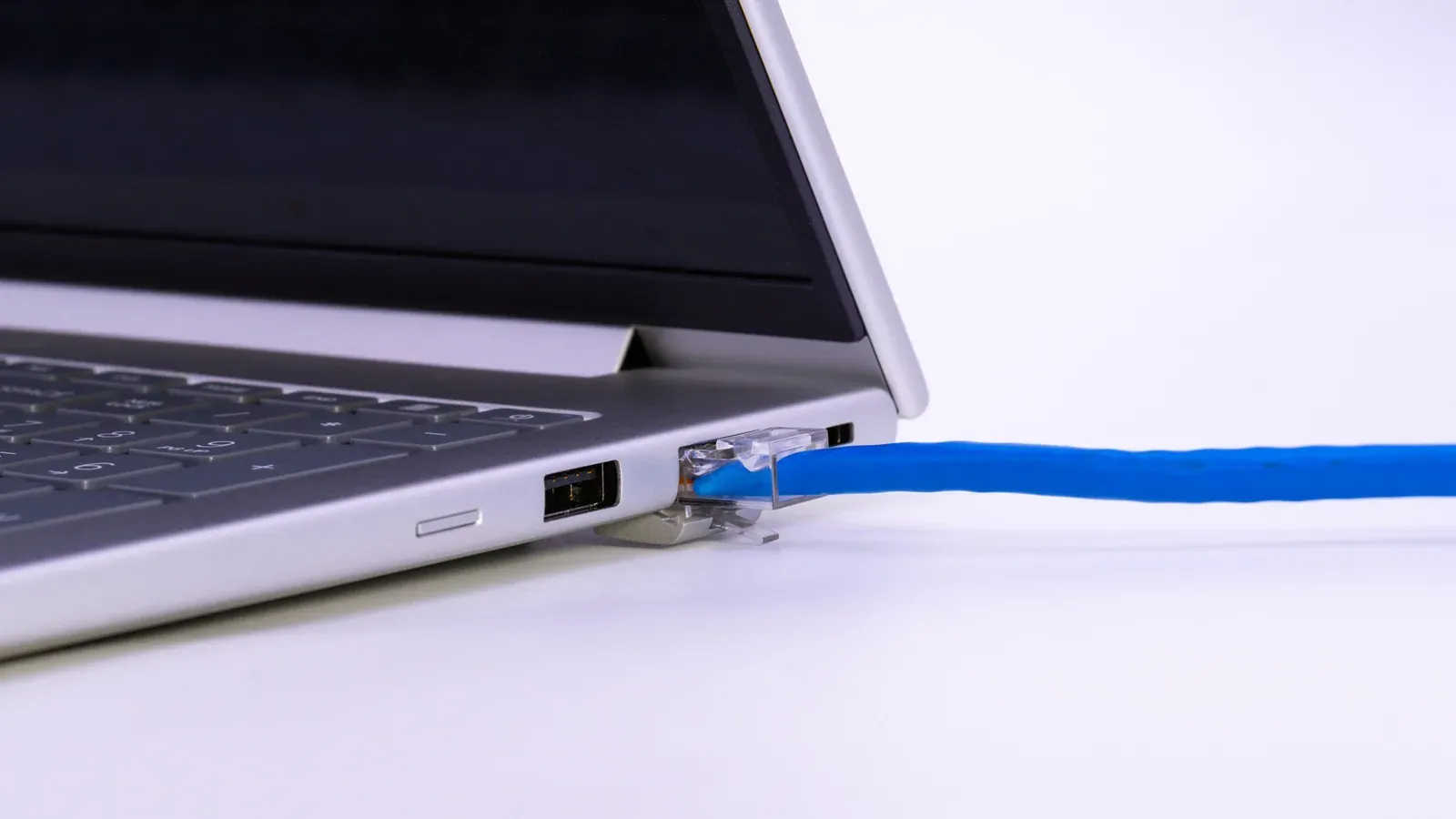
Kompiuteriui, prijungtam tinklo kabeliu, SSID pačiai laidinei jungčiai nereikia. Jei painiojate šiuos prisijungimo būdus, mūsų Ethernet ryšio paaiškinimas padės atskirti kabelio jungtį nuo belaidžio tinklo.
Kada tinklo pavadinimu nepakanka pasitikėti
SSID nėra visame pasaulyje unikalus identifikatorius. Tą patį vardą gali naudoti keli prieigos taškai vienoje sistemoje, tačiau jį gali pasirinkti ir visiškai kitas tinklas. Pažįstamas užrašas sąraše pats savaime nepatvirtina, kas tą tinklą valdo.
Kavinėje, viešbutyje ar darbo vietoje tikslų tinklo pavadinimą sužinokite iš už jį atsakingo žmogaus. Namų tinklui rinkitės atpažįstamą vardą be savo adreso, buto numerio ar kitų asmeninių duomenų. Pavyzdžiui, „Namai_Sveciams“ gali padėti atskirti svečių tinklą, bet toks užrašas pats nesukuria jo prieigos apribojimų.
Ką žinoti prieš pervadinant tinklą
Savo maršrutizatoriuje SSID keiskite per gamintojo numatytą valdymo programėlę ar konfigūravimo puslapį. Vienodo meniu visiems modeliams nėra. Prieš pakeitimą išsaugokite esamus nustatymus ir įsitikinkite, kad žinote tinklo slaptažodį bei galite prisijungti prie maršrutizatoriaus valdymo.
Pervadinus tinklą, anksčiau prijungti įrenginiai gali likti ieškoti senojo vardo. Juos reikės prijungti prie naujo pavadinimo. Tai taikoma ir rečiau prisimenamiems įrenginiams, pavyzdžiui, spausdintuvui ar televizoriui. Darbo ar kito svetimo tinklo nustatymus tvarkykite su administratoriumi.
SSID slėpimas nėra tinklo apsauga. Oficialiose „Apple“ maršrutizatorių gairėse paaiškinama, kad paslėptą tinklą vis tiek galima aptikti, o jo slėpimas neapsaugo nuo neleistino prisijungimo. Rinkitės įrangai tinkamą saugumo režimą ir stiprų slaptažodį. Vien pavadinimo pakeitimas taip pat nepadidins interneto plano spartos ir neišspręs tiekėjo ryšio sutrikimo.