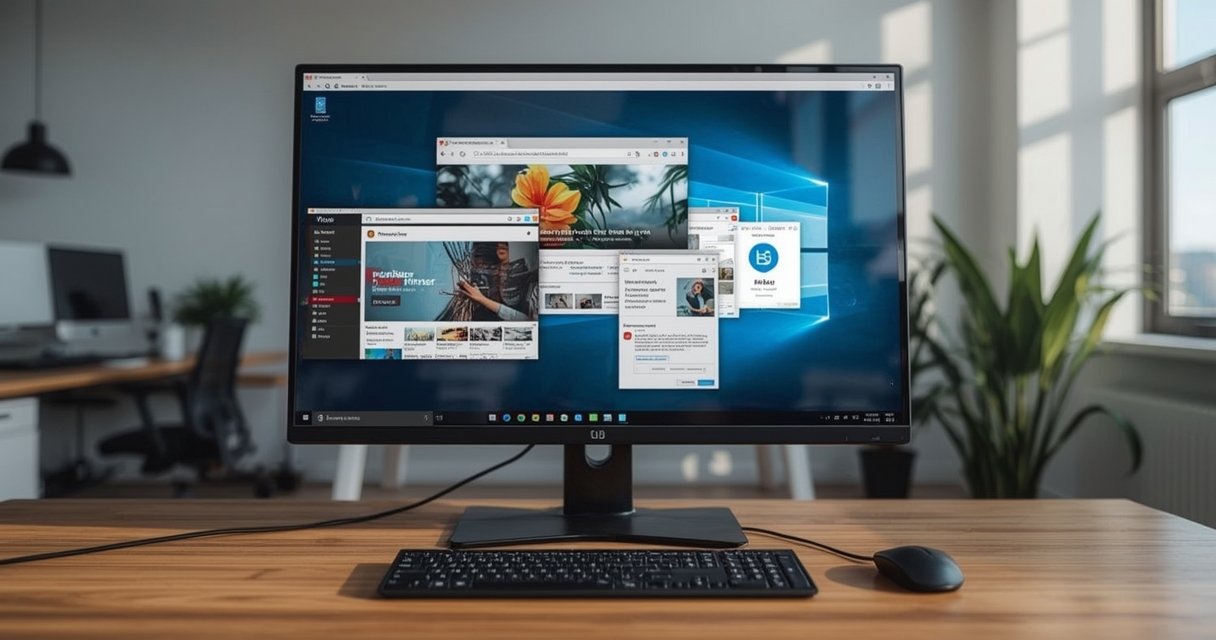
Ar naršant netikėtai pasipila iššokantys langai, puslapiai patys atsidaro naujose kortelėse, o turinį praktiškai uždengia reklamos? Gali būti, kad kompiuteryje įsisuko UniDeals – reklaminė programa (adware), kuri į svetaines įterpia agresyvius skelbimus ir sutrikdo normalų naršymą.
Kas yra UniDeals ir kaip ji veikia
UniDeals priklauso reklaminėms programoms, kurios be jūsų sutikimo į naršomus puslapius įterpia papildomų skelbimų. Reklamos rodomos kaip iššokantys langai, animuoti baneriai, vaizdo įrašai arba tarsi „užlenktas puslapio kampas“ viršutiniame dešiniajame kampe. Žymėjimas dažnai būna toks: „Ad by UniDeals“, „Powered by UniDeals“, „Ads by UniDeals“ ar „by UniDeals“ – net ir tose svetainėse, kur iš tikrųjų reklamų neturėtų būti.
Dėl tokio elgesio naršyklė lėtėja, stringa, paspaudus nuorodas atidaromi papildomi skelbimų langai, o naudotis internetu darosi beveik neįmanoma. Žinoma reklaminė naršyklės plėtinio versija, susijusi su šia veikla, yra pavadinimu „UniDealssa“.
Kaip ši reklaminė programa patenka į kompiuterį
Dažniausiai UniDeals atkeliauja „pridėta“ prie kitų nemokamų programų. Diegimo vedliai neretai subtiliai pasiūlo papildomų komponentų, apie kuriuos ne visada aiškiai įspėjama. Kad to išvengtumėte, svarbu:
- Visada rinktis Išsamią (Advanced) arba Pasirinktinę (Custom) diegimo parinktį.
- Atidžiai skaityti licencijas ir žymėti varneles taip, kad neįdiegtumėte įrankių juostų, nepageidaujamų plėtinių ar reklaminių komponentų.
- Jei vedlys mini papildomas reklamas, plėtinius ar įrankių juostas – nutraukti diegimą ir ieškoti alternatyvos.
Kaip atpažinti UniDeals požymius
- Reklamos su žyma „Ads by UniDeals“ ar panašiais užrašais.
- Netikėti iššokantys langai ir naujų kortelių atsidarymas be paspaudimo.
- Puslapių turinio uždengimas baneriais ar vaizdo įrašais.
- Ryškus naršyklės sulėtėjimas ar užšalimai.
Trumpa šalinimo eiga
- Uždarykite nereikalingas programas ir paruoškite kompiuterį darbui.
- Laikinai sustabdykite įtartinus procesus, kad jie netrukdytų valymui.
- Atlikite pilną patikrą kenkėjiškų programų skaitytuvu (įjunkite ir rootkit paiešką).
- Išvalykite reklamines programas specialiu adware valikliu.
- Atstatykite naršyklės nustatymus į numatytuosius.
- Patikrinkite sistemą papildomu „antros nuomonės“ skeneriu.
- Atnaujinkite pasenusias programas ir užlopykite pažeidžiamumus.
Prieš pradedant: pasiruošimas
- Išsisaugokite šias instrukcijas (pvz., atsispausdinkite), nes kai kurių žingsnių metu reikės uždaryti naršyklę ar perkrauti kompiuterį.
- Uždarykite visas atvertas programas ir dokumentus.
- Turėkite administratoriaus teises.
1. Sustabdykite trukdančius procesus
Pradėkite nuo įrankio, kuris automatiškai nutraukia aktyvius kenkėjiškus procesus. Tokie procesai gali vėl paleisti reklamines užduotis ar blokuoti skenavimą.
- Atsisiųskite patikimą procesų stabdymo įrankį iš oficialaus šaltinio ir išsaugokite darbalaukyje.
- Paleiskite jį ir palaukite, kol sustabdys įtartinas užduotis. Atsidariusiame žurnale peržvelkite rezultatus ir uždarykite programą.
- Nekartokite perkrovimo šiame etape – taip nepageidaujami komponentai gali vėl įsijungti.
2. Nuskaitykite sistemą kenkėjiškų programų tikrintuvu
Reikia pilno patikrinimo su patikimu saugos skaitytuvu. Rinkitės įrankį, kuris geba aptikti kenkėjiškas, potencialiai nepageidaujamas programas ir reklaminį turinį.
- Įdiekite skaitytuvą ir paleiskite jį. Palikite numatytuosius nustatymus.
- Įjunkite „Scan for rootkits“ arba panašią parinktį, kad būtų tikrinami ir slapti komponentai.
- Paleiskite pilną sistemos skenavimą. Tai gali užtrukti.
- Baigus, pažymėkite visus rastus elementus ir perkelkite į karantiną arba pašalinkite.
- Jei prašoma, sutikite su perkrovimu ir po jo tęskite toliau.
3. Pašalinkite reklaminį turinį adware valikliu
Specializuotas valiklis gerai aptinka naršyklių plėtinius, likusius failus ir registro įrašus, susijusius su reklamomis.
- Atsisiųskite adware valymo įrankį, paleiskite jį ir sutikite su naudojimo sąlygomis.
- Pasiskaitykite rezultatų sąrašą – jei matote jums reikalingas programas, nuimkite varnelę. Jei kyla abejonių, palikite numatytuosius pasiūlymus.
- Spustelėkite valymo mygtuką. Įrankis uždarys atvertas programas ir pašalins rastus komponentus.
- Baigus paprastai paprašoma perkrauti kompiuterį – sutikite.
4. Atstatykite naršyklių nustatymus
Jei reklamos vis dar pasirodo, atkurkite naršyklių numatytuosius nustatymus. Tai pašalins plėtinius, įrankių juostas ir tinkinimus, tačiau paprastai paliks žymes ir adresynus.
„Google Chrome“ atstatymas
- Atidarykite nustatymus.
- Slinkite žemyn ir atverkite papildomus (išplėstinius) nustatymus.
- Raskite parinktį „Atkurti nustatymus į pradinius“ ir patvirtinkite.
- Asmeniniai duomenys, slapukai, istorija bus išvalyti; plėtiniai – išjungti. Žymės išliks.
„Internet Explorer“ atstatymas
- Atidarykite Internet Options (Internetinės parinktys) meniu.
- Eikite į skiltį Advanced (Išplėstiniai) ir spustelėkite Reset (Atstatyti).
- Pažymėkite „Delete personal settings“ (Ištrinti asmeninius nustatymus) ir patvirtinkite.
- Užbaikite procesą ir paleiskite naršyklę iš naujo.
„Firefox“ atnaujinimas
- Atidarykite meniu ir pasirinkite Pagalba (Help) → Troubleshooting Information (Trikčių diagnostika).
- Spustelėkite „Refresh Firefox“ (Atnaujinti „Firefox“).
- Patvirtinkite. Baigus atnaujinimą, naršyklė praneš, kad nustatymai atkurti. Žymės išliks.
„Safari“ nustatymų atkūrimas
- Atverkite naršyklės meniu ir pasirinkite nustatymų ar atkūrimo parinktį.
- Pasirinkite išvalyti istoriją, slapukus, svetainių duomenis ir kitus laikinuosius failus.
- Patvirtinkite. Procesas neištrins žymių. Jei reikia, papildomai pašalinkite įtartinus plėtinius iš plėtinių skilties.
5. Papildomas patikrinimas „antros nuomonės“ skeneriu
Kad įsitikintumėte, jog nieko nebeliko, atlikite dar vieną pilną patikrą kitu patikimu saugos skaitytuvu. Rekomenduojama rinktis įrankį, kuris remiasi elgesio analize ir debesijos tikrinimu – taip padidinsite aptikimo tikimybę. Baigus, pašalinkite rastus elementus ir, jei paprašoma, perkraukite kompiuterį.
6. Pašalinkite programų pažeidžiamumus
Dalis reklaminių ar kenkėjiškų programų patenka per pasenusias naršykles, įskiepius ar kitą programinę įrangą. Patikrinkite:
- Ar operacinė sistema atnaujinta.
- Ar naršyklės, „Java“, PDF skaitytuvai, archyvavimo, daugialypės terpės programos turi naujausias versijas.
- Jei įmanoma, pasinaudokite pažeidžiamumų tikrintuvu, kuris parodo, ką būtina atnaujinti.
7. Papildomi patarimai, kad problema negrįžtų
- Diegdami programas rinkitės „Custom/Advanced“ režimą ir nuimkite varneles nuo visko, ko nereikia.
- Atsisiųskite programinę įrangą tik iš oficialių šaltinių.
- Reguliariai peržiūrėkite naršyklių plėtinius ir pašalinkite nenaudojamus ar įtartinus.
- Naudokite patikimą apsaugą realiuoju laiku, jei tokios neturite.
- Periodiškai atlikite pilną sistemos patikrą.
Ką daryti, jei reklamos vis dar rodomos
- Dar kartą peržiūrėkite įdiegtas programas ir pašalinkite nežinomas ar neseniai atsiradusias.
- Patikrinkite naršyklių nuorodų tikslus (Shortcut → Target), ar nepridėta keistų parametrų.
- Sukurkite naują naršyklės profilį, jei atstatymas nepadėjo.
- Jei problema kartojasi, pasikonsultuokite su IT specialistu, kuris gali atlikti giluminę diagnostiką.
Teisinė pastaba
Tai savipagalbos gidas. Atlikdami veiksmus, elkitės atsargiai ir savo rizika. Prieš keisdami sistemos nustatymus ar šalinimdami programas, pasirūpinkite svarbių duomenų kopijomis.
Jei laikėtės visų žingsnių, jūsų sistema turėtų būti išvalyta nuo UniDeals iššokančių reklamų. Toliau rūpestingai diegdami programinę įrangą ir reguliariai atnaujindami sistemas, gerokai sumažinsite panašių problemų tikimybę.