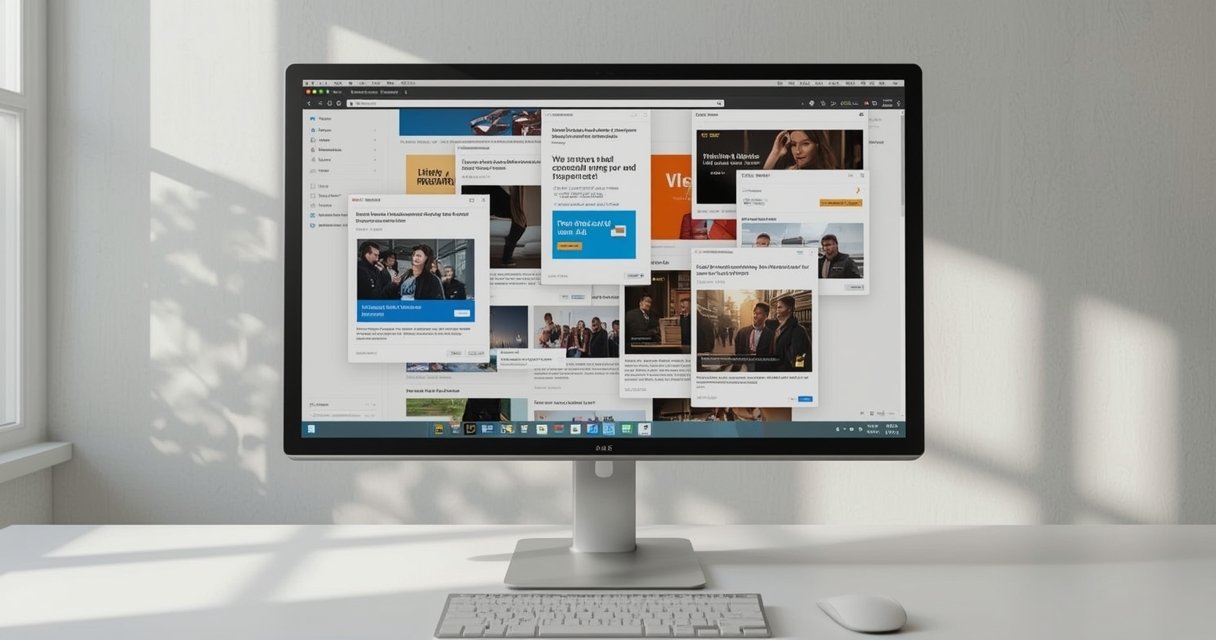
„Safe Save“ – tai reklaminė programinė įranga (adware), kuri į lankomas svetaines įterpia įkyrius skelbimus ir atidaro iššokančius langus, nors jų neprašote. Dėl to puslapiai pasidengia reklamomis, nuorodos vietoj turinio atveria naujas reklamos korteles, o naršyklė pradeda strigti ir lėtėti. Skelbimai gali būti rodomi kaip vaizdo įrašai, baneriai, judantys elementai ar „užlenkto“ kampo kortelės viršutiniame dešiniajame puslapio kampe. Dažnai jie pažymėti žymomis „Ad by Safe Save“, „Powered by Safe Save“, „Ads by Safe Save“ arba „by Safe Save“. Žinomos šio plėtinio pavadinimų variacijos: „saefe sAVe“.
Kaip „Safe Save“ patenka į jūsų kompiuterį
Dažniausiai „Safe Save“ įdiegiama kartu su nemokamomis programomis, kurios diegimo metu nepakankamai aiškiai nurodo apie papildomus komponentus. Kad to išvengtumėte, visuomet rinkitės „Išplėstinį“ ar „Pasirinktą“ diegimą, įdėmiai perskaitykite licencijos sąlygas ir nuimkite varnas nuo siūlomų įrankių juostų, plėtinių ar kitų nereikalingų priedų. Jei matote, kad siūloma diegti įtartinas reklamines priemones, geriau diegimą atšaukite.
Pagrindiniai simptomai
- Netikėti iššokantys langai ir naujos kortelės su reklamomis.
- Skelbimai rodomi net ir tose svetainėse, kur jų paprastai nebūna.
- Reklamos dengia turinį, nuorodos atidaro reklamas.
- Lėtesnė naršyklė, užstrigimai ar pakibimai.
Trumpai: ką daryti norint pašalinti
- Sustabdykite įtartinus procesus specialiu įrankiu.
- Atlikite pilną tikrinimą su kovos su kenkėjais programa ir pašalinkite radinius.
- Paleiskite reklaminėms programoms šalinti skirtą įrankį.
- Atstatykite naršykles į numatytuosius nustatymus.
- Jei reikia, atlikite papildomą tikrinimą su antru skeneriu.
- Atnaujinkite pasenusias programas ir užlopykite pažeidžiamumus.
Išsamus pašalinimo gidas
1. Paruošimas ir įtartinų procesų sustabdymas
Prieš pradėdami įsidėmėkite: kai kurie kenkėjai gali trukdyti valymui. Pirmiausia sustabdykite įtartinus procesus įrankiu, kuris laikinai „numuša“ kenkėjiškas programas. Atsisiųskite ir paleiskite procesų stabdymo įrankį (pavyzdžiui, RKill). Palaukite, kol jis užbaigs darbą ir parodys ataskaitą. Neiš naujo paleiskite kompiuterio, kol nebaigsite kitų žingsnių.
2. Pilnas nuskaitymas nuo kenkėjų
Įdiekite ir paleiskite kovos su kenkėjais programą (pavyzdžiui, Malwarebytes Free). Prieš skenuodami įjunkite „rootkit“ tikrinimą programos saugumo nustatymuose, kad paieška būtų kuo platesnė. Tuomet atlikite pilną sistemos skenavimą.
- Užbaikite visus veikiančius langus ir programas.
- Paleiskite skenavimą ir palaukite, kol jis baigsis.
- Visus rastus elementus perkelkite į karantiną arba pašalinkite.
- Jei paprašys, sutikite perkrauti kompiuterį ir po perkrovimo tęskite.
3. Reklaminės programinės įrangos valymas
Paleiskite specializuotą adware valymo įrankį (pavyzdžiui, AdwCleaner). Jis tiksliai ieško potencialiai nepageidaujamų programų, naršyklės plėtinių, likučių ir nustatymų pakeitimų.
- Atlikite skenavimą ir peržiūrėkite rezultatus.
- Pažymėkite viską, kas nepageidaujama, ir paleiskite valymą.
- Prieš valymą išsaugokite nebaigtą darbą – įrankis gali uždaryti atidarytas programas.
- Jei reikės, sutikite su kompiuterio perkrovimu. Po jo bus rodoma ataskaita apie pašalintus elementus.
4. Naršyklių atstatymas į numatytuosius nustatymus
Jei reklamos vis dar pasirodo, atkurkite kiekvienos naudojamos naršyklės pradinius nustatymus. Tai pašalins plėtinius, įrankių juostas ir nestandartinius nustatymus, bet paliks žymes ir parankinius.
„Google Chrome“
- Atidarykite Nustatymus.
- Eikite į Išplėstinius nustatymus ir pasirinkite „Atkurti nustatymus į pradinius“.
- Patvirtinkite atstatymą. Bus išvalyti slapukai, istorija, išjungti plėtiniai, bet žymės liks.
„Internet Explorer“
- Atidarykite Internet Options (Interneto parinktys).
- Skirtuke Advanced (Išsamiau) spauskite Reset (Atstatyti).
- Pažymėkite „Delete personal settings“ (Pašalinti asmeninius nustatymus) ir patvirtinkite.
„Firefox“
- Atverkite pagalbos meniu ir pasirinkite „Trikčių šalinimo informacija“.
- Spauskite „Atnaujinti Firefox“ (Refresh).
- Patvirtinkite. Plėtiniai ir pritaikymai bus pašalinti, žymės išliks.
„Safari“
- Atidarykite Preferences (Nuostatos) ir peržiūrėkite Extensions (Plėtiniai) – pašalinkite įtartinus.
- Skiltyje Privacy (Privatumas) pasirinkite „Manage Website Data“ ir pašalinkite svetainių duomenis.
- Jei reikia, atstatykite pradžios puslapį ir naujos kortelės nustatymus.
5. Papildomas patikrinimas antru skeneriu
Norėdami įsitikinti, kad neliko likučių, atlikite dar vieną patikrinimą su alternatyviu skeneriu (pavyzdžiui, HitmanPro). Pasirinkite vienkartinį skenavimą, peržiūrėkite radinius ir pašalinkite tai, kas pažymėta kaip kenkėjiška ar potencialiai nepageidaujama. Jei paprašys, paleiskite kompiuterį iš naujo.
6. Pažeidžiamų ir pasenusių programų patikra
Dalis kenkėjų patenka per senas, nepatogias programų versijas. Paleiskite pažeidžiamumo tikrintuvą ar programų tvarkytuvę, kuri nurodo, ką būtina atnaujinti. Atnaujinkite naršykles, papildinius, „Java“, PDF skaitytuvus ir kitas svarbias programas.
Prevencija: kaip nebeįsileisti reklaminių kenkėjų
- Diegdami programas rinkitės „Išplėstinį“ diegimą ir nuimkite siūlomų papildomų komponentų varneles.
- Atsisiųskite programas tik iš oficialių šaltinių.
- Reguliariai atnaujinkite operacinę sistemą ir programinę įrangą.
- Peržiūrėkite naršyklės plėtinius ir pašalinkite tuos, kurių nenaudojate ar nepažįstate.
- Laikykite įjungtą patikimą apsaugos sprendimą ir periodiškai atlikite pilnus skenavimus.
Ar pavyko pašalinti „Safe Save“?
Jei atlikote visus žingsnius, „Safe Save“ skelbimai turėtų būti pašalinti, o naršyklė – vėl veikti įprastai. Jei reklamos grįžta arba dalies žingsnių nepavyko įvykdyti, pakartokite skenavimus, dar kartą atstatykite naršykles ir peržiūrėkite įdiegtų programų sąrašą – pašalinkite tai, kas jums nepažįstama ar įdiegta be aiškios priežasties. Prireikus kreipkitės į IT specialistą.
Pastaba: prieš didesnius sistemos pakeitimus verta pasidaryti svarbių duomenų atsarginę kopiją. Vykdykite veiksmus atsargiai ir neskubėdami.