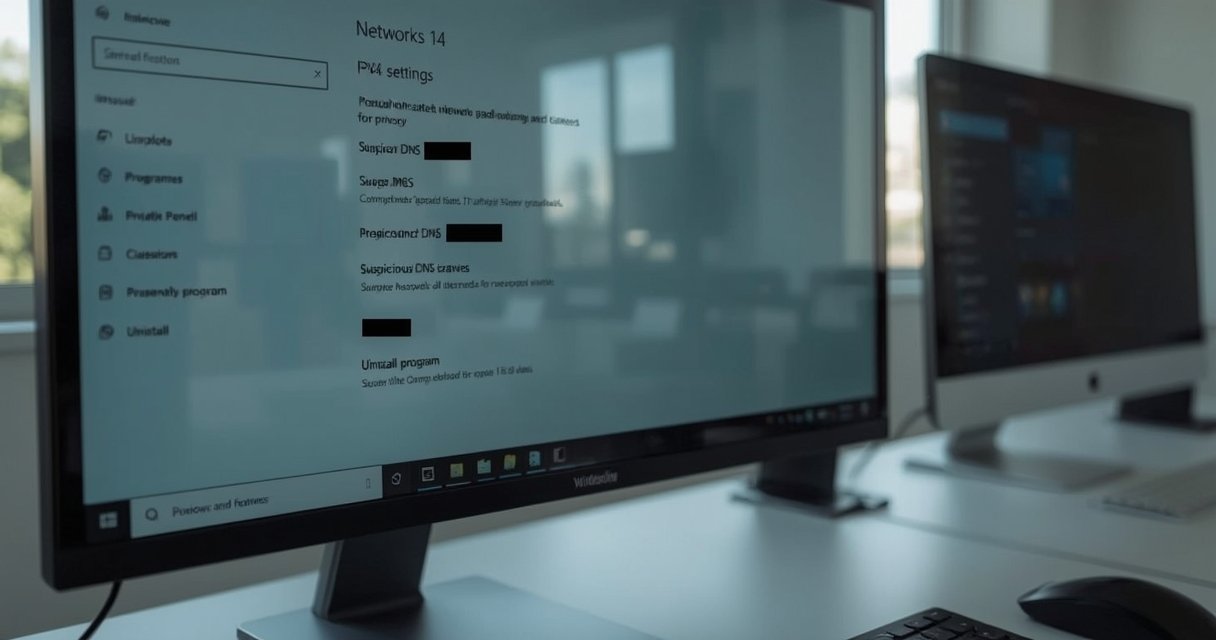
Matote „Ads by Cloudscout“ prierašus prie reklamų naršydami internete? Tai aiškus požymis, kad kompiuteryje įdiegta reklaminė programinė įranga, dažniausiai platinama kaip tariama „tėvų kontrolės“ priemonė. Iš pirmo žvilgsnio ji žada blokuoti suaugusiųjų, lošimų ar rizikingas svetaines, tačiau realybėje pagrindinis tikslas – įterpti savo reklamas į beveik kiekvieną jūsų lankomą puslapį, net jei tas puslapis paprastai reklamos nerodo.
Kas yra „CloudScout“ reklamos ir kaip jos veikia
Ši reklaminė programa įterpia papildomus skelbimus į svetaines, trukdo normaliai naršyti ir gali pakeisti sistemos nustatymus, kad išliktų aktyvi. Dažniausiai ji:
- Automatiškai startuoja per suplanuotą užduotį „CloudScout“ (paleidžia save įjungus kompiuterį, prisijungus, tam tikru laiku ar palikus kompiuterį neveiklų).
- Pakeičia DNS serverius į jai kontroliuojamus (dažniausiai 31.168.224.100 ir 5.135.12.56), kad galėtų stebėti naršymą ir keisti teisėtų reklamos serverių užklausas savo serveriais.
- Įterpia įkyrias reklamas, kurios užstoja turinį, lėtina naršyklę ir apsunkina puslapių skaitymą.
Dėl pakeistų DNS nustatymų vien tik programos pašalinimas ne visada padeda – jei negrąžinsite tinklo parametrų į įprastus, reklamos gali likti.
Kaip atpažinti užkrėtimą
- Naršyklė rodo „Ads by Cloudscout“ ar panašius pranešimus daugelyje svetainių.
- Reklamos atsiranda net puslapiuose, kuriuose jų paprastai nebūna.
- Automatinis procesų atsinaujinimas: išjungus programą, po kurio laiko ji vėl startuoja (dėl suplanuotos užduoties).
- Keisti DNS nustatymai IPv4 lange (įvesti konkretūs IP adresai vietoje automatinio gavimo).
Trumpa šalinimo plano apžvalga
- 1. Pašalinkite įtartinas programas per „Programos ir funkcijos“.
- 2. Sustabdykite įtartinus procesus (jei reikia – perkraukite į saugiąją veikseną).
- 3. Nuskenuokite sistemą patikima kenkėjiškų programų šalinimo priemone.
- 4. Papildomai išvalykite adware likučius specializuotu valikliu.
- 5. Perkraukite kompiuterį.
- 6. Atstatykite visas naršykles į gamyklinius nustatymus.
- 7. Grąžinkite DNS nustatymus į automatinį gavimą.
- 8. Pašalinkite suplanuotą užduotį „CloudScout“ ir kitus automatinio paleidimo įrašus.
- 9. Ištrinkite likusias bylas ir patikrinkite registrą.
Prieš pradedant
- Uždarykite atidarytas programas ir išsisaugokite svarbius darbus.
- Turėkite po ranka šias instrukcijas (pvz., išsisaugokite vietoje).
- Pasiruoškite dviem skenavimams: bendram kenkėjiškų programų skenavimui ir konkrečių reklaminių priedų valymui.
1 žingsnis. Pašalinkite įtartinas programas per „Programos ir funkcijos“
Atidarykite Valdymo skydą ir eikite į programų pašalinimo sąrašą. Peržiūrėkite naujausiai įdiegtas programas. Pašalinkite viską, kas susiję su „CloudScout/CloudGuard“, taip pat neaiškios kilmės įrankių juostas ar plėtinius. Jei prašoma perkrauti – palaukite, kol pašalinsite viską, ir tik tada perkraukite.
2 žingsnis. Sustabdykite užkrato procesus
- Atidarykite Užduočių tvarkytuvę ir užbaikite įtartinus procesus, susijusius su reklamine programa.
- Jei procesai vėl atsinaujina, paleiskite kompiuterį į saugiąją veikseną su tinklu ir kartokite procesų stabdymą.
3 žingsnis. Nuskenuokite sistemą kenkėjiškų programų šalintuvu
Įdiekite ir paleiskite patikimą kenkėjiškų programų šalinimo įrankį. Įjunkite gilesnį (pilną) skenavimą, įskaitant rootkit paiešką, ir leiskite programai pašalinti rastus objektus. Jei paprašys perkrauti, sutikite.
4 žingsnis. Išvalykite reklaminius priedus
Paleiskite adware valymo įrankį, kuris aptinka potencialiai nepageidaujamas programas (PUP). Atlikite sistemos patikrą ir išvalykite aptiktus elementus. Baigus valymą dažnai prašoma perkrauti kompiuterį – sutikite.
5 žingsnis. Perkraukite kompiuterį
Po skenavimo ir valymo visuomet atlikite perkrovimą, kad būtų užbaigtas failų ir įrašų pašalinimas.
6 žingsnis. Atstatykite naršykles į numatytuosius nustatymus
Šis veiksmas pašalins plėtinius, įrankių juostas ir nestandartinius nustatymus. Žymės (Bookmarks) paprastai išsaugomos.
„Chrome“
- Atidarykite nustatymus.
- Suraskite „Iš naujo nustatyti“ arba „Atstatyti nustatymus į pradinius“ ir patvirtinkite.
„Edge“ arba „Internet Explorer“
- Atidarykite interneto parinktis (arba naršyklės nustatymus).
- Skiltyje „Išplėstiniai“ pasirinkite „Atstatyti“ ir pažymėkite asmeninių nustatymų išvalymą.
„Firefox“
- Atverkite pagalbos arba trikčių šalinimo informaciją.
- Pasirinkite „Atnaujinti Firefox“ (Reset/Refresh) ir patvirtinkite.
„Safari“
- Išvalykite istoriją ir svetainių duomenis.
- Pašalinkite nereikalingus plėtinius (jei reikia – atstatykite nustatymus).
7 žingsnis. Grąžinkite DNS nustatymus į automatinį gavimą
Reklaminė programa galėjo įrašyti savo DNS serverius (pvz., 31.168.224.100 ir 5.135.12.56). Juos būtina panaikinti.
- Atidarykite tinklo ryšių langą ir atverkite aktyvaus adapterio (Ethernet/Wi‑Fi) ypatybes.
- Pasirinkite „Internet Protocol Version 4 (TCP/IPv4)“.
- Skiltyje DNS pasirinkite „Gauti DNS serverio adresą automatiškai“.
- Patvirtinkite ir uždarykite langus.
8 žingsnis. Pašalinkite suplanuotą užduotį ir automatinio paleidimo įrašus
- Atidarykite Užduočių planuoklę ir panaikinkite užduotį „CloudScout“ (ar kitas su ja susijusias).
- Patikrinkite paleisties vietas (Startup) ir registro „Run“ šakas, ar nėra įrašų, kurie vėl paleistų reklamą.
9 žingsnis. Ištrinkite likusias bylas ir patikrinkite registrą
Jei žemiau nurodytos bylos ir aplankai egzistuoja – ištrinkite. Kai kurie keliai gali skirtis pagal sistemos versiją.
- %ProgramFiles%\CloudGuard\
- %ProgramFiles%\CloudGuard\CloudGuard.exe
- %ProgramFiles%\CloudGuard\config.ini
- %ProgramFiles%\CloudGuard\Info.rtf
- %ProgramFiles%\CloudGuard\License.rtf
- %ProgramFiles%\CloudGuard\uninstall.exe
- %ProgramFiles%\CloudGuard\ZonaTools.XPlorerBar.dll
- %Temp%\CloudGuard\
- %Temp%\CloudGuard\config.ini
- %Temp%\CloudGuard\ConsoleApplication1.dll
- %Temp%\i.txt
- %System%\Tasks\CloudScout
Kur rasti sistemos kintamuosius
- %System% – Windows sistemos aplankas (dažniausiai C:\Windows\System32 naujesnėse versijose).
- %ProgramFiles% – Program Files aplankas (C:\Program Files\ arba C:\Program Files (x86)\ – priklausomai nuo 32/64 bitų).
Registrų raktai, susiję su reklamine programa
Atsargiai: prieš keisdami registrą susikurkite atsarginę kopiją.
- HKCU\Software\Microsoft\Windows NT\CurrentVersion\SoftwareProtectionPlatform
- HKLM\SOFTWARE\Microsoft\Windows NT\CurrentVersion\Schedule\TaskCache\Tasks\{0CD0D46A-DEB8-4F06-9314-8493E396748E}
- HKLM\SOFTWARE\Microsoft\Windows NT\CurrentVersion\Schedule\TaskCache\Tree\CloudScout
- HKLM\SOFTWARE\Wow6432Node\Microsoft\Windows\CurrentVersion\Uninstall\CloudGuard
- HKLM\SOFTWARE\Wow6432Node\CloudGuard\Install_Dir → %ProgramFiles%\CloudGuard
- HKLM\SYSTEM\CurrentControlSet\services\Tcpip\Parameters\Interfaces\{…}\NameServer → „31.168.224.100,5.135.12.56“ (pakeiskite į automatinį gavimą)
Ką daryti, jei reklamos niekur nedingsta
- Dar kartą patikrinkite DNS nustatymus – jie turi būti automatiniai, be ranka įvestų IP.
- Perkonfigūruokite namų maršrutizatorių: perleiskite, atnaujinkite programinę įrangą ir patikrinkite jo DNS nustatymus.
- Pakartokite sistemos skenavimus dviem skirtingais įrankiais (bendru kenksmingų programų šalintuvu ir reklamos priedų valikliu).
- Peržiūrėkite naršyklių plėtinius ir pašalinkite viską, ko nenaudojate arba kas atrodo nepatikima.
Prevencija: kaip apsisaugoti ateityje
- Diegimo vedliuose rinkitės „Custom/Advanced“ ir nuimkite varneles nuo papildomų programų.
- Reguliariai atnaujinkite operacinę sistemą, naršykles ir plėtinius.
- Naudokite patikimą apsaugos programą su realaus laiko stebėsena.
- Nespauskite įtartinų iššokančių langų ir nežinomų skelbimų.
Pastabos apie sudėtingumą
Instrukcijos atrodo ilgos, nes apima tiek automatinį, tiek rankinį valymą, DNS atstatymą ir naršyklių išvalymą. Tai būtina, kad reklaminė programa negalėtų „prisikelti“ išlikusių užduočių ar pakeistų tinklo parametrų.
Atsakomybės atsisakymas
Tai savipagalbos vadovas. Vykdydami veiksmus darote tai savo rizika. Jei nesate tikri dėl kurio nors žingsnio, kreipkitės į patyrusį IT specialistą. Jūsų tikslas – ne tik pašalinti reklamą, bet ir atkurti pirminius sistemos bei tinklo nustatymus.