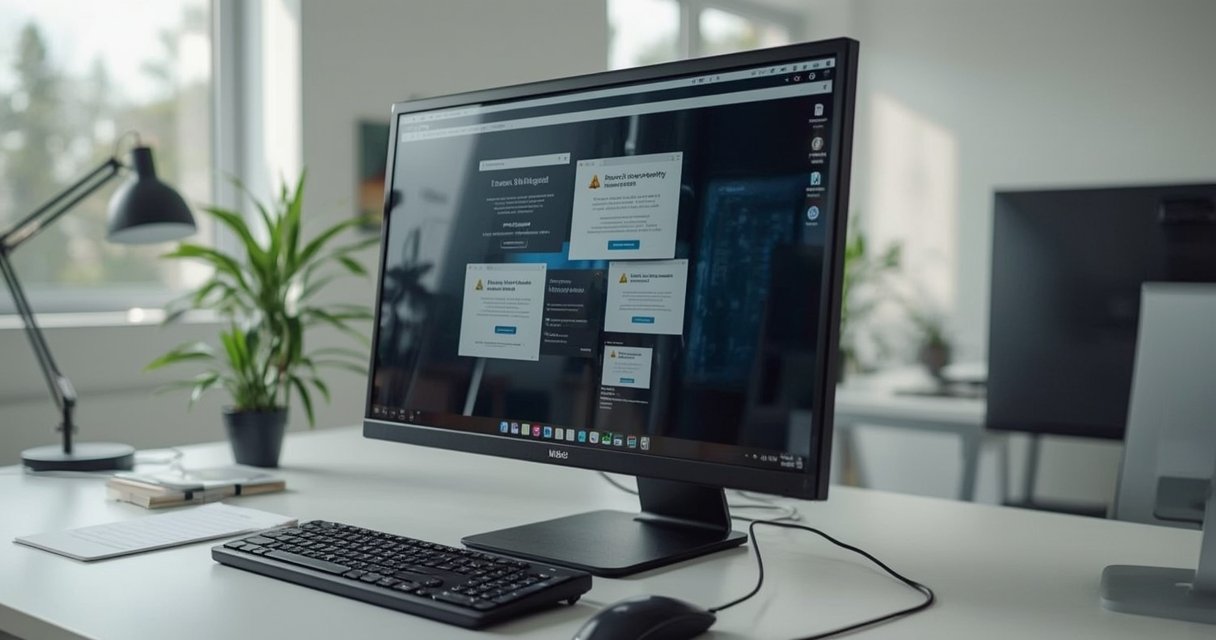
Jei naršyklėje vis iššoka langai, peradresuojantys į vairuotojų (tvarkyklių) „taisymo“ ar atnaujinimo puslapius, šansų, kad kompiuteryje įsikūrė reklaminė programa (adware), yra nemažai. Tokios programos rodo reklaminius skydelius naršyklėse arba net darbalaukyje, o kartais reklama pasirodo vos spustelėjus bet kurią nuorodą.
Kas tai per agresyvios reklamos ir iš kur jos atsiranda
Reklaminė programinė įranga – tai programos tipas, kurio tikslas rodyti skelbimus. Dažniausiai ji įdiegiama kartu su nemokamomis programomis, kai įdiegimo vedlyje papildomi komponentai pateikiami smulkiu šriftu arba paslepiami po „Išplėstiniais“ nustatymais. Vartotojui sutikus (dažnai nė nepastebint), įdiegiami įrankių juostos, plėtiniai ar kiti komponentai, kurie vėliau rodo invazines reklamas.
Įsidėmėkite: pati reklamuojama tvarkyklių atnaujinimo programa ne visada būtinai yra kenksminga. Problema slypi pačiame reklamos rodymo mechanizme – nepageidaujami plėtiniai ir adware komponentai priverstinai stumia jus į konkrečius puslapius ar iššokančius langus.
Kaip suprasti, ar tai vienkartinė reklama, ar infekcija
- Jei reklamą pamatėte vieną–kitą kartą, tai gali būti paprastas skelbimas tinklalapyje.
- Jei nuolat esate peradresuojami į tas pačias reklamas ar iššokančius langus, ypač spustelėjus nesusijusias nuorodas, tikėtina, kad sistemoje veikia adware.
Toliau rasite išsamų nemokamą pašalinimo planą.
Greitas veiksmų planas
- Pasiruoškite: perskaitykite visą planą, atsisiųskite reikalingus įrankius ir, jei galite, atsispausdinkite instrukcijas.
- Sustabdykite įtartinus procesus, kad jie netrukdytų valymui.
- Pilkai patikrinkite sistemą patikimu kenkėjiškų programų skaitytuvu.
- Pašalinkite adware specializuotu valikliu.
- Atkurkite naršyklių numatytuosius nustatymus.
- Atlikite papildomą „antrojo matymo“ patikrą.
- Atnaujinkite pažeidžiamas programas ir sistemą.
1. Pasiruošimas: ką padaryti prieš valymą
Prieš pradėdami:
- Užverkite nereikalingas programas ir išsaugokite darbus.
- Atsisiųskite įrankius (procesų stabdymo, kenkėjiškų programų skaitytuvą, adware valiklį, papildomą skenerį) į darbalaukį. Rinkitės tik oficialius šaltinius.
- Jei reikės, paruoškite spausdintą šių žingsnių kopiją – kai kurie veiksmai gali pareikalauti perkrauti kompiuterį.
2. Sustabdykite įtartinus procesus
Pirmiausia sustabdykite procesus, galinčius trukdyti valymui. Naudokite lengvą įrankį, kuris automatiškai nutrūkdo žinomus kenkėjiškų programų procesus (paieškoje ieškokite „malware process killer“). Paleiskite jį iš darbalaukio ir palaukite, kol patikra baigsis. Pasibaigus peržvelkite ataskaitą ir neužkraukite sistemos iš naujo, kol nepabaigsite kitų žingsnių – kitaip procesai gali vėl įsijungti.
3. Nuskenuokite sistemą kenkėjiškų programų skaitytuvu
Įdiekite patikimą kenkėjiškų programų skaitytuvą. Įdiegdami palikite numatytuosius nustatymus ir pasirinkite nemokamą nuskaitymą, jei nenorite realaus laiko apsaugos. Prieš pradėdami pilną patikrą:
- Nustatymuose įjunkite giluminę patikrą, įskaitant „rootkit“ aptikimą.
- Uždarykite kitus langus, kad niekas netrukdytų nuskaitymui.
Paleiskite pilną sistemos skenavimą. Tai gali užtrukti – leiskite programai dirbti iki pabaigos. Aptiktus elementus pažymėkite ir perkelkite į karantiną. Jei paprašys perkrauti kompiuterį, sutikite ir, vėl prisijungę, pereikite prie kito žingsnio.
4. Išvalykite adware specializuotu įrankiu
Papildomai paleiskite specializuotą adware valiklį (ieškokite „adware cleaner“). Jis skenuos naršyklių plėtinius, nustatymus, likučius, galinčius rodyti agresyvią reklamą.
- Paleiskite skenavimą ir peržvelkite rezultatų sąrašą.
- Jei matote programas ar plėtinius, kurių tikrai reikia, atžymėkite juos. Viską kita palikite pažymėta ir pradėkite valymą.
- Įrankis uždarys atidarytas programas ir gali pareikalauti sistemos perkrovimo – sutikite.
- Po perkrovimo peržiūrėkite pateiktą žurnalą su pašalintais įrašais.
5. Atkurkite naršyklių numatytuosius nustatymus
Jei reklamos vis dar atsiranda, atkurkite naršyklių nustatymus. Tai pašalins plėtinius, įrankių juostas ir individualius nustatymus, bet paliks žymes ir parankinius.
„Google Chrome“
- Atidarykite nustatymus.
- Suraskite „Išplėstiniai“ ar „Iš naujo nustatyti ir išvalyti“ skiltį.
- Pasirinkite „Atkurti nustatymus į pradinius numatytuosius“ ir patvirtinkite.
„Internet Explorer“
- Atverkite „Internet Options“.
- Skirtuke „Advanced“ spauskite „Reset…“.
- Pažymėkite „Delete personal settings“ ir patvirtinkite.
- Perkraukite naršyklę.
„Mozilla Firefox“
- Atidarykite meniu, pasirinkite „Help“ (Pagalba), tada „More Troubleshooting Information“.
- Spauskite „Refresh Firefox“ ir patvirtinkite.
- Baigus procesą, naršyklė bus atnaujinta į pradinę būseną, žymės išliks.
„Safari“
- Meniu pasirinkite „Clear History…“ ir išvalykite istoriją bei svetainių duomenis.
- Eikite į Nuostatos > Privatumas > „Manage Website Data…“ ir pašalinkite svetainių duomenis.
- Nuostatos > Plėtiniai – išjunkite arba pašalinkite įtartinus plėtinius.
Pastaba: kai kuriose versijose gali būti kitas meniu pavadinimų išdėstymas, bet esmė nesikeičia – išvalykite duomenis ir pašalinkite plėtinius.
6. Papildoma patikra „antruoju skeneriu“
Kartais antras, nuo pirmojo nepriklausomas saugos skeneris aptinka tai, ko kiti nepastebi. Atsisiųskite patikimą „second-opinion“ įrankį (paieškoje ieškokite „on-demand malware scanner“), paleiskite vienkartinį skenavimą ir pašalinkite rastus elementus. Jei paprašys perkrauti – sutikite.
7. Pažeidžiamų programų atnaujinimas
Daug nepageidaujamų programų patenka per pasenusias, skylėtas programas. Patikrinkite atnaujinimus:
- Operacinei sistemai – įdiekite visus saugumo pataisymus.
- Naršyklėms ir jų plėtiniams – atnaujinkite iki naujausios versijos.
- Dažniausiai pažeidžiamoms programoms (PDF skaitytuvai, multimedijos papildiniai, biuro paketai) – įdiekite naujausius leidimus.
Galite pasitelkti pažeidžiamumų tikrintuvą (ieškokite „software vulnerability scanner“), kad automatiškai identifikuotumėte pasenusias programas.
Kaip ateityje išvengti reklaminių peradresavimų
- Rinkitės „Išplėstinį“ arba „Adaptuotą“ diegimą, kai įrašote nemokamas programas, ir nuimkite varneles nuo siūlomų papildomų komponentų.
- Skirkite dėmesio licencijos sutarčiai ir diegimo ekranams – jei minima įrankių juosta ar papildomas reklaminis komponentas, diegimą atšaukite.
- Reguliariai skenuokite kompiuterį ir atnaujinkite saugos sprendimus.
- Diekite plėtinius tik iš oficialių katalogų, o be reikalo – visai nenaudokite.
- Venkite „nemokamų“ paketuotojų, kurie garsėja trečiųjų šalių priedais.
Dažnos klaidos ir kaip jų išvengti
- Neskubėkite perkrauti po pirmo žingsnio. Pirmiausia sustabdykite procesus, atlikite pilnus skenavimus ir tik tada perkraukite, jei to prašo įrankis.
- Nepalikite įtartinų plėtinių – net ir vienas agresyvus plėtinys gali grąžinti reklamas.
- Nenaudokite kelių realaus laiko antivirusų vienu metu – jie gali konfliktuoti. Antram tikrinimui rinkitės vienkartinį skenerį.
Kada kreiptis pagalbos
Jei po visų žingsnių reklamos ar peradresavimai išlieka, galimi gilesni sistemos pakeitimai. Tokiu atveju apsvarstykite profesionalią IT pagalbą: specialistai nuotoliniu būdu peržiūrės paleisties įrašus, tvarkaraščius, naršyklės profilius ir pašalins užsispyrusius likučius.
Baigę šiuos veiksmus turėtumėte nebe matyti agresyvių iššokančių langų ir peradresavimų. Toliau laikykitės saugaus diegimo įpročių ir reguliariai atnaujinkite programinę įrangą – tai geriausia ilgalaikė apsauga nuo adware.