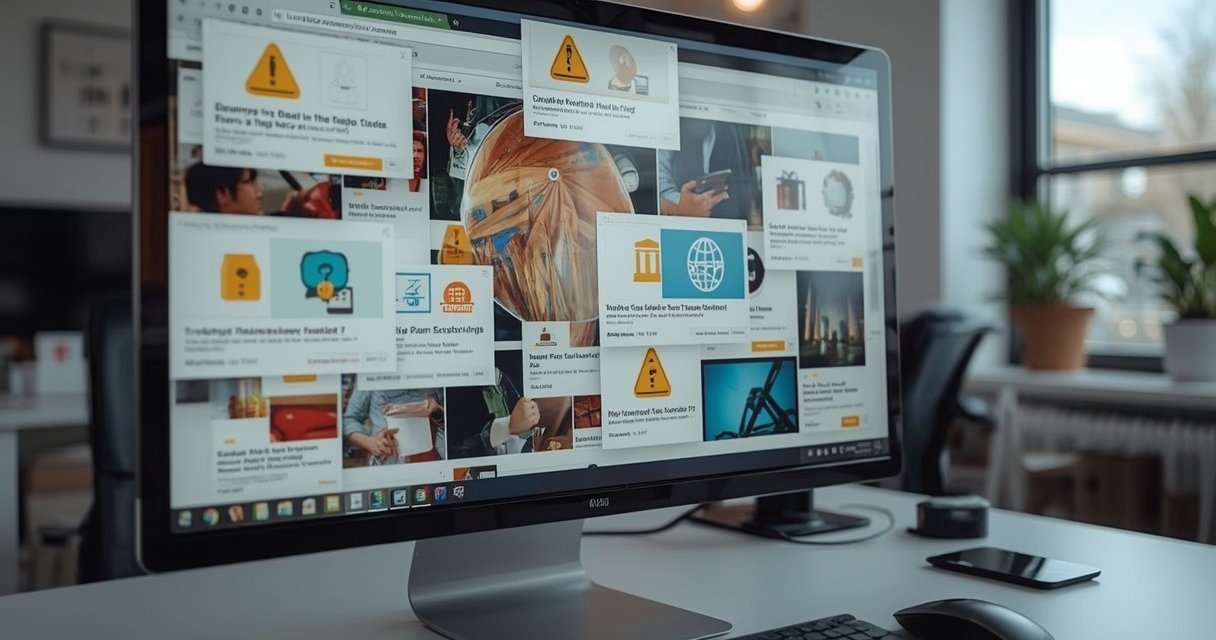
proiCeChoP – tai reklaminė programa (adware), kuri įsiterpia į naršyklę ir pradeda rodyti agresyvias, nepageidaujamas reklamas. Dažniausiai jos uždengia turinį, atsidaro naujuose languose ar kortelėse ir nuolat peradresuoja į reklamos puslapius. Dėl to naršymas tampa lėtas, net stabilus kompiuteris ima strigti, o įprastos svetainės tampa beveik neįmanomos naudoti.
Kas yra proiCeChoP ir kaip ji pasireiškia
Užsikrėtus proiCeChoP, reklamos gali atsirasti net ten, kur jų paprastai nebūna. Skelbimai dažnai pažymėti užrašais, tokiais kaip „Ad by proiCeChoP“, „Ads by proiCeChoP“, „Powered by proiCeChoP“ ar panašiai. Jie gali būti vaizdo įrašų, antraščių juostų, plaukiojančių arba užlenkto puslapio kampo formos. Spustelėjus nuorodas, neretai vietoje laukiamo puslapio atsidaro iššokantis langas su reklama.
Kaip ši reklaminė programa patenka į kompiuterį
Dažniausia proiCeChoP patekimo priežastis – kartu su nemokama programine įranga siūlomi priedai. Įdiegiant neapdairiai, papildomos programos įrašomos automatiškai. Todėl diegdami naują programą visada rinkitės Išplėstinius arba Pasirinktinius nustatymus, perskaitykite licencijos sąlygas ir atžymėkite pasiūlymus įdiegti įrankių juostas, plėtinius ar kitas abejotinas programas. Jei matote, kad diegimo metu žadama diegti reklaminius komponentus, geriau atsisakykite ir ieškokite alternatyvos.
Šalinimo plano apžvalga
- 1: Pasiruoškite – perskaitykite instrukcijas ir atsispausdinkite jas.
- 2: Sustabdykite įtartinus procesus naudodami specialų įrankį.
- 3: Nuskaitykite sistemą kenksmingų ir nepageidaujamų programų paieškai su kenkėjų šalinimo įrankiu.
- 4: Išvalykite reklamines programas su adware šalinimo įrankiu.
- 5: Atstatykite naršyklių nustatymus į pradinius.
- 6: Atlikite papildomą patikrą su antriniu skenavimo įrankiu.
- 7: Atnaujinkite pasenusias programas, kad užlopytumėte pažeidžiamumus.
Išsamus žingsnis po žingsnio vadovas
1 žingsnis. Pasiruošimas
Prieš pradėdami: perskaitykite visą vadovą, atsisiųskite reikalingus įrankius į darbalaukį ir atsispausdinkite instrukcijas, nes kai kurių veiksmų metu reikės užverti naršyklę ar perkrauti kompiuterį. Uždarykite atidarytas programas.
2 žingsnis. Sustabdykite kenkėjiškus procesus (RKill tipo įrankis)
Atsisiųskite procesų stabdymo įrankį (RKill). Paleiskite jį (dažnai naudojamas pervardintas failas, pvz., iExplore.exe), palaukite, kol jis nutrauks su kenkėjiška veikla susijusius procesus, ir peržiūrėkite sugeneruotą žurnalą. Svarbu: neužkraukite kompiuterio iš naujo, kol nebaigsite tolesnių žingsnių, kitaip žalingi procesai gali vėl pasileisti.
3 žingsnis. Pilnas sistemos patikrinimas (Malwarebytes tipo įrankis)
Parsisiųskite ir įdiekite kenkėjų šalinimo programą. Pirmą kartą paleidę pasirinkite, jei reikia, nemokamą režimą. Kad nuskaitymas būtų kuo išsamesnis, programos nustatymuose suaktyvinkite rootkit paiešką. Grįžkite į pagrindinį langą ir paleiskite skenavimą.
Baigus, peržiūrėkite radinių sąrašą ir viską įdėkite į karantiną. Jei programa paprašys perkrauti kompiuterį, sutikite. Po perkrovimo dar kartą patikrinkite, kad visos grėsmės būtų pašalintos.
4 žingsnis. Reklaminių programų išvalymas (AdwCleaner tipo įrankis)
Atsisiųskite adware šalinimo įrankį ir paleiskite. Sutikite su licencijos sąlygomis, nuskaitykite sistemą, peržiūrėkite rezultatus. Jei matote programų, kurių tikrai reikia, nuimkite varnelę prie jų. Tada inicijuokite valymą. Įrankis užvers atidarytas programas ir gali paprašyti perkrauti kompiuterį – sutikite. Po perkrovimo bus atidarytas žurnalas su pašalintais objektais.
5 žingsnis. Naršyklių atstatymas į numatytuosius nustatymus
Jei iššokančios reklamos ar peradresavimai išlieka, atkurkite naršyklių numatytuosius parametrus. Tai pašalins plėtinius, įrankių juostas ir individualias konfigūracijas, tačiau žymės (adresynai) dažniausiai išliks. Žemiau – pagrindinių naršyklių atstatymo gairės.
5.1 „Google Chrome“ atstatymas
- Atidarykite naršyklės meniu ir eikite į Nustatymus.
- Slinkite žemyn ir atverkite Išplėstinius nustatymus.
- Raskite parinktį „Atkurti nustatymus į pradines numatytąsias reikšmes“ ir patvirtinkite.
- Bus ištrinti slapukai, talpykla, pagrindinis puslapis, pradžios kortelės ir išsaugota formų informacija, išjungti plėtiniai. Žymės liks.
5.2 „Internet Explorer“ atstatymas
- Atverkite meniu ir pasirinkite Interneto parinktys.
- Skirtuke Išplėstiniai spustelėkite „Atstatyti“.
- Pažymėkite „Ištrinti asmeninius parametrus“ ir patvirtinkite atstatymą.
- Perkraukite naršyklę, kad pakeitimai įsigaliotų. Žymės/favoritai liks.
5.3 „Mozilla Firefox“ atnaujinimas
- Atidarykite meniu, eikite į Pagalbą ir pasirinkite „Trikčių šalinimo informacija“.
- Spustelėkite „Atnaujinti Firefox“ ir patvirtinkite.
- Programa pašalins plėtinius ir pritaikytus nustatymus, bet žymės išliks. Baigus spauskite „Pradėkime!“.
5.4 „Safari“ atnaujinimas
- Atidarykite meniu ir pasirinkite „Atkurti Safari“ (arba atitinkamas nuostatas, priklausomai nuo versijos).
- Pažymėkite, ką norite išvalyti (istoriją, slapukus, svetainių duomenis) ir patvirtinkite.
- Jei reikia, papildomai pašalinkite plėtinius naršyklės plėtinių skydelyje rankiniu būdu.
6 žingsnis. Papildomas patikrinimas su antriniu skeneriu (HitmanPro tipo įrankis)
Atsisiųskite savo „Windows“ versijai (32 arba 64 bitų) tinkantį antrinį skenavimo įrankį. Paleiskite, pasirinkite vienkartinį skenavimą arba bandomąjį laikotarpį, atlikite analizę ir pašalinkite rastus objektus. Jei paprašoma – perkraukite kompiuterį. Grįžę į darbalaukį, patikrinkite, ar problema dingo.
7 žingsnis. Atnaujinkite pažeidžiamas programas (Secunia PSI tipo įrankis ar alternatyva)
Daugelis nepageidaujamų programų patenka per pasenusias naršykles, įskiepius ir taikomąsias programas. Nuskaitykite sistemą pažeidžiamumų tikrinimo įrankiu ir atnaujinkite siūlomas programas. Taip pat įjunkite automatinius OS ir naršyklių atnaujinimus, reguliariai tikrinkite „Java“, PDF skaitytuvus, archyvavimo bei daugialypės terpės programas.
Jei simptomai neišnyksta
Jeigu atlikus visus žingsnius reklamos vis tiek pasirodo, pakartokite nuskaitymus ir įsitikinkite, kad naršyklėse neliko nepažįstamų plėtinių ar keistų pradžios puslapių. Prireikus kreipkitės į patyrusį IT specialistą arba pasikonsultuokite patikimose bendruomenėse. Esant sudėtingiems atvejams gali prireikti iš naujo įdiegti naršyklę ar sukurti naują vartotojo paskyrą sistemoje.
Kaip apsisaugoti ateityje
- Diegimo metu visada rinkitės Išplėstinius/Pasirinktinius nustatymus ir atsisakykite siūlomų „papildomų“ programų.
- Programas atsisiųskite tik iš oficialių ar patikimų šaltinių.
- Reguliariai atnaujinkite operacinę sistemą, naršykles ir įskiepius.
- Naudokite patikimą apsaugos sprendimą su realaus laiko apsauga ir periodiškai atlikite pilnus sistemos skenavimus.
- Atsargiai elkitės su naršyklės plėtiniais – laikykite tik tuos, kurių tikrai reikia.
- Stebėkite, ar naršyklėje nepasikeitė pradžios puslapis, paieškos variklis, ar neatsirado naujų įrankių juostų.
- Periodiškai tikrinkite įdiegtų programų sąrašą ir pašalinkite neaiškios kilmės įrašus.
Išvada
proiCeChoP yra įkyrus reklaminis priedas, kurio tikslas – rodyti skelbimus ir generuoti pajamas jo kūrėjams. Laikantis aukščiau pateikto plano – sustabdžius žalingus procesus, atlikus kelis nuoseklius sistemos nuskaitymus, išvalius reklamines programas ir atstatžius naršykles – dažniausiai pavyksta visiškai atsikratyti problemos. Po šalinimo skirkite laiko prevencijai: atnaujinimams, atsargiems diegimams ir patikimam saugos sprendimui. Taip sumažinsite tikimybę, kad tokia situacija pasikartos.