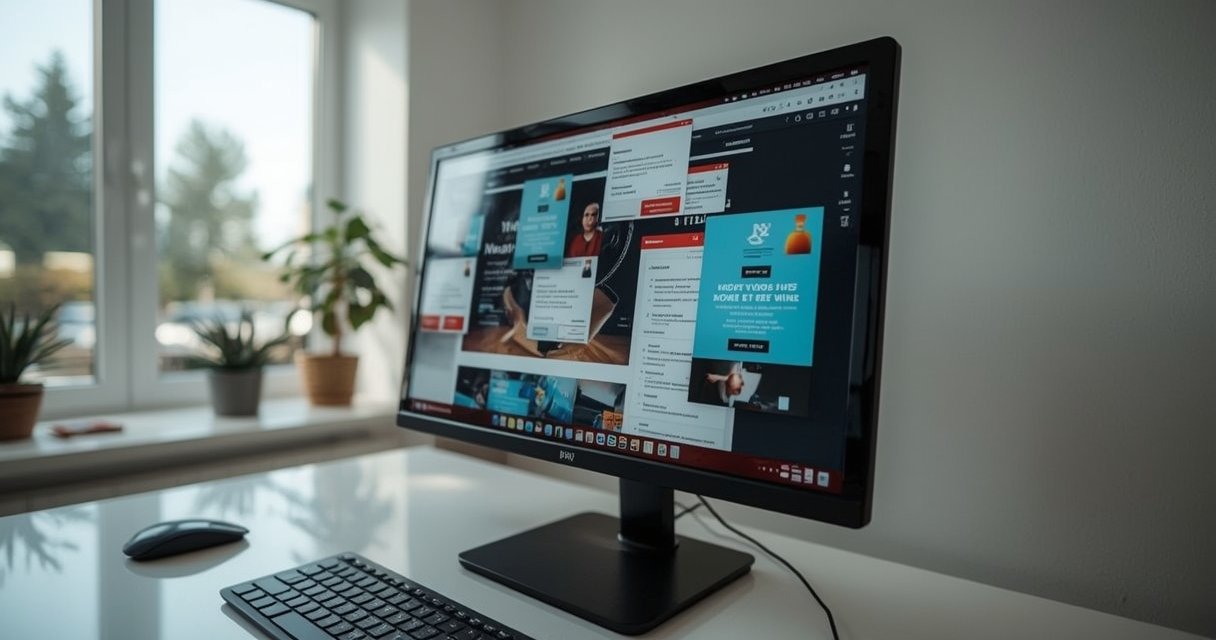
priceeChop – tai agresyvi reklaminė programa (adware), kuri naršant internete įterpia pašalines reklamas, atidarinėja nepageidaujamus langus ir nukreipia į reklaminį turinį. Dažnai reklamos uždengia puslapio tekstą, o paspaudus nuorodą vietoj laukiamo puslapio atsidaro iššokantis langas. Dėl to naršyklė pradeda strigti, lėtėti, o naršymas tampa beveik neįmanomas.
Kaip pasireiškia priceeChop
Reklamos rodomos tiek iššokančiuose languose, tiek tiesiogiai puslapyje, net jei įprastai tame tinklalapyje skelbimų nėra. Jos gali būti žymimos frazėmis, pavyzdžiui, „Ad by priceeChop“, „Powered by priceeChop“, „Ads by priceeChop“ ar „by priceeChop“. Dažniausi formatai – vaizdo klipai, baneriai, judantys skydeliai arba tarsi „užlenktas puslapio kampas“ viršutiniame dešiniajame kampe.
Kaip priceeChop patenka į kompiuterį
Dažniausiai ši programa atkeliauja kartu su kita nemokama programine įranga. Diegimo vedikliuose papildomi komponentai ne visuomet aiškiai atskleidžiami, todėl:
- rinkitės „Išsamų“ arba „Išplėstinį“ diegimo būdą – čia dažniausiai pamatysite trečiųjų šalių priedus;
- atkreipkite dėmesį į licencines sąlygas ir žymimuosius langelius, kurie siūlo įrankių juostas ar kitus priedus;
- jei matote, kad bus diegiama nereikalinga reklaminė programinė įranga, atšaukite diegimą ir ieškokite alternatyvos.
Pašalinimo planas
Žemiau – nuoseklus savipagalbos vadovas. Patogu prieš pradedant jį perskaityti, atsispausdinti ir atsisiųsti reikalingas priemones į darbalaukį. Kai kurie žingsniai pareikalaus kompiuterio perkrovimo.
1 žingsnis. Sustabdykite kenkėjiškus procesus
Naudokite pagalbinį įrankį (pvz., RKill), kuris sustabdo aktyvius kenkėjiškus procesus, trukdančius valymui.
- Atsisiųskite įrankį į darbalaukį ir paleiskite (dažnai pateikiamos kelios pervadintos versijos, pvz., iExplore.exe – tinka bet kuri).
- Palaukite, kol bus aptikti ir sustabdyti įtartini procesai. Atsidarius žurnalui peržiūrėkite informaciją ir uždarykite.
- Labai svarbu: po šio žingsnio neperkraukite kompiuterio, kol nebaigsite viso valymo.
2 žingsnis. Nuskaitykite su Malwarebytes
- Atsisiųskite ir įdiekite programą. Pirmą kartą paleidę pasirinkite nemokamą naudojimą, jei nenorite aktyvuoti licencijos.
- Atidarykite Nustatymus, skiltyje Saugumas įjunkite „Scan for rootkits“ (šaknų rinkinių paieška), kad būtų aptikta kuo daugiau grėsmių.
- Grįžkite į pagrindinį langą ir paleiskite pilną nuskaitymą.
- Baigus, pažymėkite rastus elementus ir pasirinkite karantiną (Quarantine). Jei paprašoma – perkraukite kompiuterį.
3 žingsnis. Pašalinkite adware su AdwCleaner
- Atsisiųskite įrankį į darbalaukį ir paleiskite.
- Sutikite su licencijos sąlygomis ir spauskite Scan, kad būtų ieškoma reklaminių programų ir PUP (potencialiai nepageidaujamų programų).
- Peržiūrėkite rezultatus. Jei randate jums reikalingų elementų, juos nužymėkite. Tada pasirinkite Clean.
- Įrankis uždarys atidarytas programas ir paprašys perkrauti kompiuterį. Sutikite. Po perkrovimo atsidarys ataskaita su pašalintais įrašais.
4 žingsnis. Atkurkite naršyklių numatytuosius nustatymus
Jei reklamos vis dar pasirodo, atstatykite naršyklių pradinius nustatymus. Tai išjungia plėtinius, pašalina įrankių juostas ir kitus pritaikymus. Žymės ir mėgstamiausi paprastai lieka.
Kaip atstatyti „Chrome“
- Atidarykite Nustatymus.
- Eikite į Išplėstinius nustatymus ir raskite „Atkurti nustatymus į pradines numatytąsias reikšmes“.
- Patvirtinkite atkūrimą. Bus išvalyta istorija, slapukai, išjungti plėtiniai. Žymės išliks.
Kaip atstatyti „Internet Explorer“
- Atidarykite Interneto parinktis (Internet Options).
- Skiltyje Advanced spauskite Reset.
- Pažymėkite „Delete personal settings“ ir patvirtinkite. Bus ištrinta istorija, slapukai, išjungti priedai. Mėgstamiausi liks.
Kaip atnaujinti „Firefox“ (Refresh)
- Atidarykite meniu, pasirinkite Pagalba ir eikite į Trikčių šalinimo informaciją (Troubleshooting Information).
- Spustelėkite „Refresh Firefox“. Patvirtinkite.
- Uždarius importo langą naršyklė pradės veikti su pradiniais nustatymais. Žymės bus išsaugotos.
Kaip atstatyti „Safari“
- Atidarykite naršyklės meniu ir pasirinkite nustatymų bei privatumo išvalymo parinktis.
- Pašalinkite istoriją, svetainių duomenis ir talpyklą. Jei reikia, išjunkite ar pašalinkite plėtinius per Plėtinių (Extensions) valdymą.
5 žingsnis. Papildomas patikrinimas su HitmanPro
- Atsisiųskite versiją, atitinkančią jūsų „Windows“ (32 arba 64 bitų), ir paleiskite.
- Pasirinkite vienkartinį skenavimą arba bandomąjį periodą, kad būtų galima pašalinti radinius.
- Baigus skenavimą, pašalinkite aptiktus elementus. Jei prašoma – perkraukite kompiuterį.
6 žingsnis. Pašalinkite pažeidžiamumus atnaujindami programas
- Skenuokite sistemą įrankiu, kuris aptinka pasenusias ir pažeidžiamas programas (pvz., asmens programų inspektoriumi), ir atnaujinkite viską į naujausias versijas.
- Ypač svarbu atnaujinti naršykles, įskiepius, „Java“, PDF skaitytuvus ir multimedijos komponentus.
Po valymo: ko tikėtis
Užbaigus šiuos veiksmus, priceeChop reklamos turėtų neberodyti. Jei požymiai išlieka, pakartokite 2–5 žingsnius arba kreipkitės į IT saugumo specialistą.
Prevencija: kaip išvengti panašių grėsmių
- Diegdami programinę įrangą rinkitės „Išplėstinį/Custom“ režimą ir nužymėkite visus nebūtinus pasiūlymus.
- Nenaudokite neaiškios kilmės programų, krakintų ar nulaužtų diegiklių.
- Reguliariai atnaujinkite sistemą ir programas, naudokite automatinį atnaujinimą.
- Įsidiekite patikimą saugos sprendimą ir, jei yra galimybė, įjunkite realaus laiko apsaugą.
- Venkite įtartinų reklaminių langų, neaiškių naršyklės plėtinių ir apgaulingų „Atnaujinti naršyklę/įskiepį“ pranešimų.
Trumpa pastaba
Šis vadovas yra savipagalbai. Atlikdami veiksmus elkitės atsargiai ir savo rizika. Jei nesate tikri, ką darote, geriau pasitarkite su specialistu.