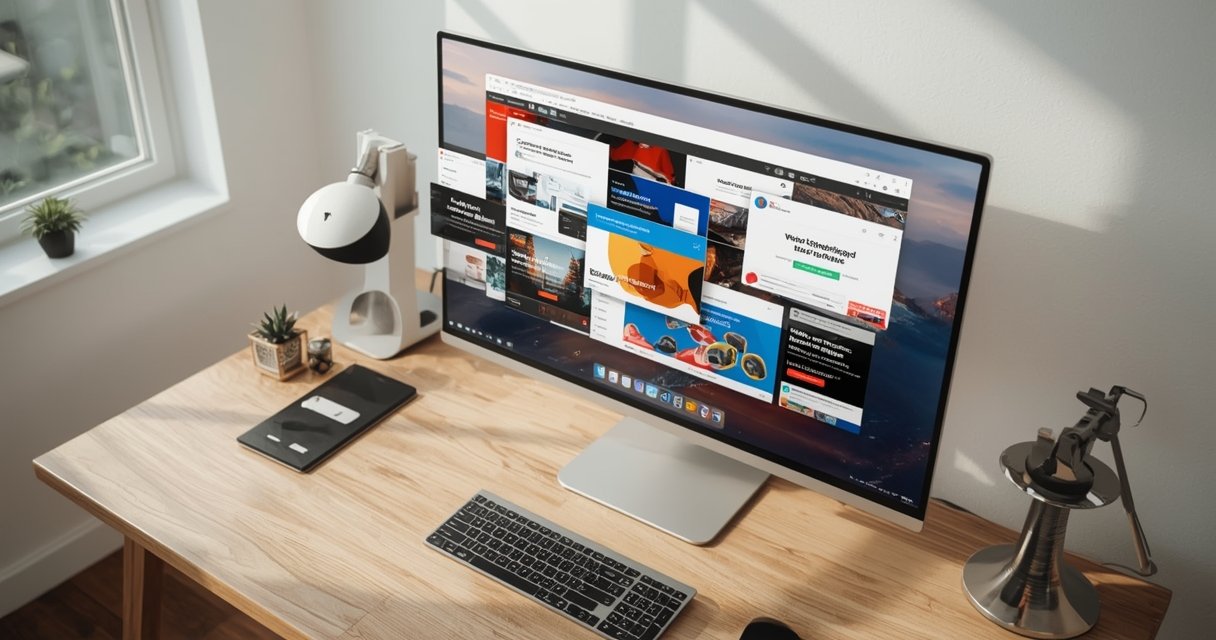
PreIccECehoep – tai reklaminė kenkėjiška programa (adware), kuri be jūsų leidimo įterpia agresyvius skelbimus į lankomas svetaines ir atidaro papildomus langus ar korteles. Reklamos persidengia su svetainės turiniu, o paspaudus nuorodas dažnai iššoka nauji langai su reklamomis. Dėl to naršyklė sulėtėja, stringa ir naršymas tampa beveik neįmanomas.
Kaip atrodo PreIccECehoep veikla
Ši reklaminė programa skelbimus rodo tiek iššokančiuose languose, tiek pačiuose tinklalapiuose – net jei ten reklamų paprastai nebūna. Skelbimai gali būti žymimi „Ad by PreIccECehoep“, „Powered by PreIccECehoep“, „Ads by PreIccECehoep“ ar „by PreIccECehoep“ ir pasirodo kaip vaizdo įrašai, baneriai, judančios juostos arba tarsi „užlenktas“ puslapio kampas viršuje dešinėje.
Kaip PreIccECehoep patenka į kompiuterį
Dažniausiai ši programa įdiegiama kartu su kita nemokama programine įranga, kai diegimo metu papildomi komponentai būna prastai atskleisti. Diegdami bet kokią programą:
- rinkitės „Custom“ arba „Advanced“ diegimą ir atidžiai peržiūrėkite, kas dar bus įdiegta;
- skaitykite licencijos ir diegimo ekranus – jei minima įrankių juosta ar reklaminė programinė įranga, nutraukite diegimą;
- venkite nežinomų šaltinių ir „vienu mygtuku“ diegimų.
Prieš pradėdami šalinimą
- Perskaitykite visą instrukciją nuo pradžios iki galo.
- Atsisiųskite reikalingas priemones į darbalaukį.
- Instrukcijas atsispausdinkite arba pasiruoškite kitame įrenginyje – kai kuriuose žingsniuose naršyklę ar kompiuterį gali tekti perkrauti.
Savarankiškas pašalinimo planas
1 žingsnis. Sustabdykite aktyvius kenkėjiškus procesus
Atsisiųskite ir paleiskite RKill (arba jo pervadintą versiją) išsaugodami failą darbalaukyje. Įrankis sustabdys žinomus kenkėjiškus procesus, kad jie nesikištų į kitus šalinimo veiksmus. Baigus darbą juodas langas užsidarys ir atsivers žurnalas – jį užverkite ir tęskite. Po RKill nepaleiskite kompiuterio iš naujo, kol nebaigsite tolesnių žingsnių.
2 žingsnis. Pilna sistemos patikra su antimalware programa
Įdiekite Malwarebytes Anti-Malware ir atverkite programą. Jei siūloma licencija, rinkitės nemokamą naudojimą, kad galėtumėte atlikti patikrą ir pašalinimą.
- Programos nustatymuose atverkite Saugos (Security) skiltį.
- Įjunkite „Scan for rootkits“, kad būtų aptikta kuo daugiau grėsmių.
- Grįžkite į pagrindinį langą ir paleiskite „Scan“.
- Patikros pabaigoje pažymėtas grėsmes siųskite į karantiną („Quarantine“).
- Jei paprašoma – perkraukite kompiuterį ir tęskite likusius veiksmus.
3 žingsnis. Pašalinkite reklaminę programinę įrangą su AdwCleaner
Atsisiųskite AdwCleaner į darbalaukį ir paleiskite. Sutikite su licencijos sąlygomis ir spustelėkite „Scan“.
- Peržiūrėkite rezultatų sąrašą: jei matote jums reikalingas programas, nuimkite jų žymas.
- Paspauskite „Clean“ – prieš valymą programa paprašys uždaryti atidarytas programas ir išsaugoti darbus.
- Sistemai gali prireikti perkrovimo. Po perkrovimo atsivers žurnalas su pašalintais įrašais – jį užverkite.
4 žingsnis. Atstatykite naršyklių numatytuosius nustatymus
Jei reklamos vis dar pasirodo, atkurkite kiekvienos naudojamos naršyklės pradinius nustatymus. Tai pašalins plėtinius, įrankių juostas ir kitus priedus, bet paliks jūsų žymes (bookmarkus).
- Chrome: atverkite Nustatymai, eikite į išplėstinius nustatymus ir pasirinkite „Atkurti nustatymus į pradinius“. Patvirtinkite. Bus išvalyta pradžios puslapis, kortelių nustatymai, slapukai, istorija ir išjungti plėtiniai (žymės išliks).
- Internet Explorer: atverkite Interneto parinktys, skiltis „Advanced“, spauskite „Reset…“, pažymėkite „Delete personal settings“ ir patvirtinkite. Ištrins slapukus, istoriją, išjungs priedus (adresynai išliks). Perkraukite naršyklę.
- Firefox: meniu pasirinkite „Pagalba“ (Help) > „Trikčių šalinimo informacija“ (Troubleshooting Information) ir spauskite „Refresh Firefox“. Procesui baigus, Firefox informuos, kad atnaujinti nustatymai, – galite tęsti naršymą. Žymės išliks.
- Safari: meniu pasirinkite „Reset Safari“ (arba atitinkamą nustatymų atkūrimą), pažymėkite visus elementus, kuriuos norite išvalyti, ir patvirtinkite. Tai ištrins istoriją, slapukus, išsaugotas formas, „Top Sites“. Žymės ir plėtiniai paprastai išlieka, nebent pasirinksite juos pašalinti atskirai.
5 žingsnis. Papildoma patikra su antru skaitytuvu
Papildomai nuskenuokite kompiuterį su HitmanPro. Paleidus įrankį, galite pasirinkti vienkartinę patikrą arba bandomąją versiją.
- Vykdykite „Next“ ir palaukite, kol patikra bus baigta.
- Pažymėtus elementus pašalinkite. Jei paprašoma, perkraukite kompiuterį.
6 žingsnis. Atnaujinkite pažeidžiamas programas
Daug kenkėjų patenka per pasenusias ar pažeidžiamas programas. Patikrinkite, ar operacinė sistema, naršyklės ir populiarios papildomos platformos (pvz., PDF skaitytuvai, multimedijos komponentai) yra atnaujintos. Jei turite pažeidžiamumų tikrinimo įrankį, paleiskite jį ir atnaujinkite pasiūlytas programas.
Kas, jei reklamos neišnyko?
- Paleiskite minėtus įrankius saugiuoju režimu su tinklu ir pakartokite patikras.
- Peržiūrėkite įdiegtų programų sąrašą ir pašalinkite nepažįstamus ar neseniai įdiegtus elementus.
- Jei problema išlieka, kreipkitės į IT specialistą arba patikimą techninės pagalbos paslaugą.
Kaip išvengti tokių infekcijų ateityje
- Rinkitės programas tik iš oficialių šaltinių ir diegdami naudokite „Custom/Advanced“ režimą – nuimkite varnelės nuo „pasiūlymų“.
- Reguliariai atnaujinkite operacinę sistemą, naršykles ir papildinius.
- Naudokite patikimą saugos sprendimą su realaus laiko apsauga ir periodinėmis patikromis.
- Venkite įtrūkusios (piratinės) programinės įrangos ir nežinomų „optimizavimo“ įrankių.
- Turėkite atsargines svarbių duomenų kopijas.
Užbaigę visus žingsnius, sistema turėtų būti išvalyta nuo PreIccECehoep reklaminės programos. Jei einamuoju metu naudojama apsauga leido šiai grėsmei patekti, apsvarstykite saugos nustatymų sugriežtinimą ir reguliarias profilaktines patikras.