„Browser Shop“ – tai reklaminė programa (adware), kuri į naršomus puslapius įterpia agresyvias reklamas ir atidaro iššokančius langus net tada, kai jų neprašote. Dėl to svetainės tampa sunkiai naudojamos: reklamos uždengia turinį, paspaudus nuorodą vietoje pasirinkto puslapio pasirodo dar viena reklama, naršyklė sulėtėja, stringa ar visiškai pakimba.
Kaip atpažinti „Browser Shop“
Reklamos gali pasirodyti iššokančiuose languose arba tiesiog puslapio viduje, net jei toje svetainėje apskritai neturėtų būti skelbimų. Dažniausiai jos pažymėtos užrašais „Ad by Browser Shop“, „Powered by Browser Shop“, „Ads by Browser Shop“ arba „by Browser Shop“. Formatai įvairūs: vaizdo įrašai, baneriai, judantys elementai ar tarsi „užlenktas“ puslapio kampas viršuje dešinėje.
Iš kur atsiranda ši reklaminė programa
Dažniausiai adware įdiegiama kartu su nemokamomis programomis. Įdiegimo vedlys ne visuomet aiškiai atskleidžia, kad kartu bus papildomi komponentai, todėl jie patenka į sistemą „tyliai“. Dėl to itin svarbu:
- Visada rinktis išplėstinį arba pasirinktinį diegimą ir atidžiai perskaityti licencijas bei varnele pažymėtus punktus.
- Nuimti varnelę nuo siūlomų įrankių juostų, papildinių ar kitų „rekomenduojamų“ priedų, kurių nereikia.
- Jei įdiegimo lange rašoma, kad bus įdiegiami papildomi įrankiai ar reklaminės programos, – atšaukti diegimą ir ieškoti švaraus pakaitalo.
„Browser Shop“ sukurtas tik vienam tikslui – rodyti skelbimus ir generuoti pajamas jo kūrėjams. Laimei, šią grėsmę galima pašalinti nemokamai, pasitelkus toliau pateiktas gaires.
Trumpa apžvalga: ką darysime
- Nutrauksime įtartinas veikiančias programas (RKill).
- Atliksime visos sistemos patikrą ir pašalinsime kenkėjų likučius (Malwarebytes).
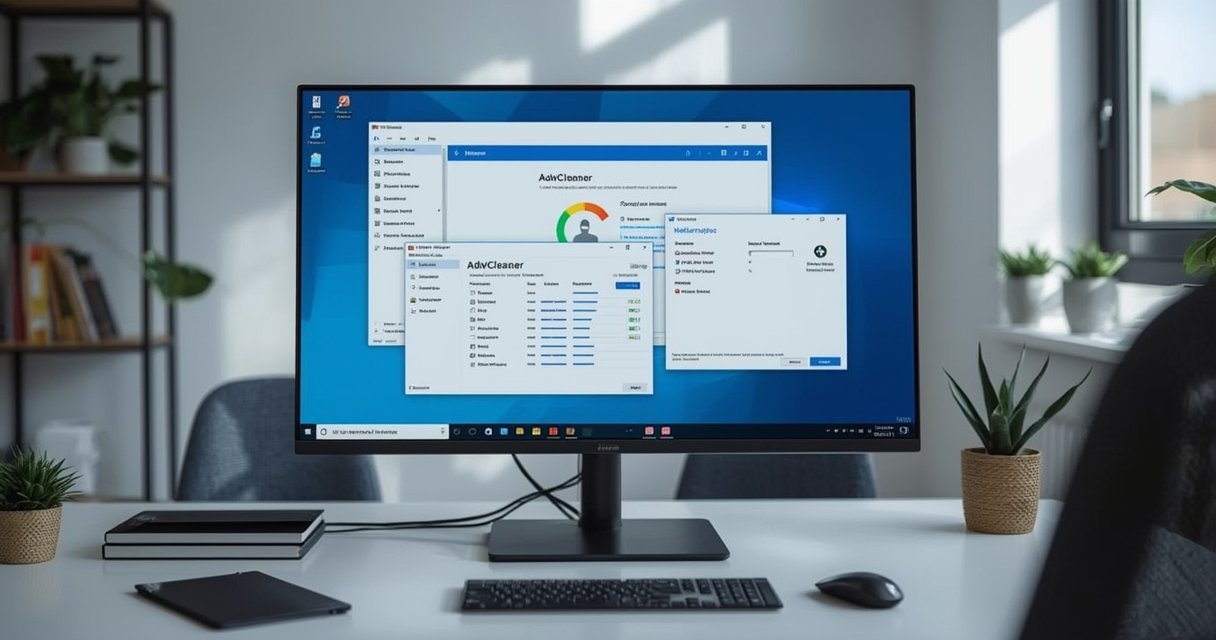
- Išvalysime adware ir PUP (potencialiai nepageidaujamas programas) (AdwCleaner).
- Atstatysime naršyklių numatytuosius nustatymus.
- Patikrinsime, ar neliko grėsmių (HitmanPro).
- Patikrinsime pasenusią ir pažeidžiamą programinę įrangą (Secunia PSI ar analogiškas įrankis).
Patarimas: prieš pradėdami trumpai perskaitykite visą gidą ir atsisiųskite reikalingus įrankius į darbalaukį. Kai kurių žingsnių metu gali reikėti uždaryti naršyklę ar perkrauti kompiuterį.
1 žingsnis. Sustabdykite kenkėjiškus procesus su RKill
RKill sustabdo aktyvius kenkėjų procesus, trukdančius valymui. Atsisiųskite RKill į darbalaukį (pasirinkite pervadintą failo versiją, pvz., iExplore.exe). Paleiskite failą dukart spragtelėję. Palaukite, kol juodas langas užsidarys ir atsivers žurnalas. Peržiūrėję jį, uždarykite. Svarbu: užbaigę RKill kompiuterio neperkraukite – priešingu atveju kenkėjai vėl suaktyvės.
2 žingsnis. Nuskaitykite sistemą su Malwarebytes
Atsisiųskite Malwarebytes diegiklį į darbalaukį. Uždarykite visas aktyvias programas.
- Paleiskite diegiklį ir vykdykite nurodymus. Palikite numatytuosius nustatymus.
- Pirmą kartą paleidus pasirinkite „Use Malwarebytes Free“, jei prašoma – praleiskite pirkimą. Nemokama versija skenuoja ir šalina grėsmes, bet nesiūlo nuolatinės apsaugos.
- Programos nustatymuose įjunkite šakninių rinkmenų (rootkit) paiešką: atidarykite Settings, skiltyje Security aktyvuokite „Scan for rootkits“.
- Grįžkite į pagrindinį langą ir paleiskite pilną skenavimą („Scan“).
Patikra gali užtrukti. Kai rezultatai bus pateikti, pažymėkite rastus elementus ir pasirinkite „Quarantine“. Jei programa paprašys perkrauti kompiuterį, sutikite. Po perkrovimo tęskite toliau.
3 žingsnis. Pašalinkite adware su AdwCleaner
Atsisiųskite AdwCleaner į darbalaukį ir paleiskite. Sutikite su licencijos sąlygomis, jei to prašoma.
- Paspauskite „Scan“, kad surastumėte adware ir PUP.
- Peržiūrėkite rezultatus. Jei tarp įrašų matote jums reikalingas programas, nuimkite nuo jų varnelę.
- Pasirinkite „Clean“. Įrankis paprašys išsaugoti atvirus darbus ir uždarys programas.
- Patvirtinkite, kad sutinkate su perkrovimu. Po perkrovimo bus parodytas ataskaitos failas su tuo, kas pašalinta.
4 žingsnis. Atstatykite naršykles į numatytuosius nustatymus
Jei reklamos vis dar pasirodo, verta atkurti naršyklių pradinius nustatymus. Tai pašalins papildinius, plėtinius, įrankių juostas ir kitus pritaikymus. Žymės (bookmarkai) paprastai išsaugomos.
„Chrome“ atstatymas
- Atidarykite nustatymus.
- Slinkite žemyn iki „Išplėstiniai“ ir atverkite.
- Raskite „Atkurti numatytuosius nustatymus“ ir patvirtinkite.
- Asmeniniai duomenys, istorija ir slapukai bus išvalyti, plėtiniai – išjungti. Žymės liks prieinamos.
„Internet Explorer“ atstatymas
- Atidarykite „Internet Options“.
- Eikite į „Advanced“ skiltį ir paspauskite „Reset“.
- Pažymėkite „Delete personal settings“ ir patvirtinkite.
- Perkraukite naršyklę, kai to paprašys. Mėgstamiausi (Favorites) išliks.
„Firefox“ atnaujinimas (Refresh)
- Atidarykite meniu ir eikite į „Help“ (pagalba).
- Pasirinkite „Troubleshooting Information“.
- Spustelėkite „Refresh Firefox“ ir patvirtinkite.
- Programa pašalins priedus ir tinkinimus, žymės liks.
„Safari“ atstatymas
- Atidarykite nustatymus ir pasirinkite „Reset Safari“.
- Palikite pažymėtas visas siūlomas parinktis ir patvirtinkite.
- Bus išvalyta istorija, slapukai, automatinio pildymo duomenys ir kiti nustatymai. Žymės bei plėtiniai paprastai lieka, nebent pasirinksite juos pašalinti atskirai.
5 žingsnis. Papildoma patikra su HitmanPro
Norėdami įsitikinti, kad neliko grėsmių, atsisiųskite ir paleiskite HitmanPro (pasirinkite versiją, atitinkančią jūsų sistemos architektūrą – 32 arba 64 bitų).
- Paleiskite programą ir spauskite „Next“.
- Galite atlikti vienkartinį patikrinimą arba įjungti bandomąją versiją reguliariam skenavimui.
- Baigus analizę, pasirinkite pašalinti aptiktus elementus. Jei paprašoma, perkraukite kompiuterį.
6 žingsnis. Pašalinkite programų pažeidžiamumus
Daug kenkėjų patenka pasinaudodami pasenusiomis programų versijomis. Rekomenduojama nuskenuoti kompiuterį įrankiu, kuris aptinka pasenusias ir pažeidžiamas programas (pvz., Secunia PSI ar panašus sprendimas), ir atnaujinti rastas programas į naujausias versijas.
Ką dar verta padaryti po valymo
- Atnaujinkite operacinę sistemą ir naršykles.
- Peržiūrėkite diegtų programų sąrašą ir pašalinkite nepažįstamas ar nenaudojamas.
- Keisdami slaptažodžius naudokite patikimus, unikalius derinius, ypač el. paštui ir finansinėms paskyroms.
- Ateityje diegdami nemokamas programas rinkitės „Custom/Advanced“ ir nuimkite varneles nuo siūlomų priedų.
Ar sistema jau švari?
Jei atlikote visus žingsnius, „Browser Shop“ reklamos turėtų būti pašalintos. Jei turima apsaugos priemonė leido šiai programai patekti, apsvarstykite galimybę įjungti realaus laiko apsaugą. Nemokami įrankiai puikiai tinka valymui, tačiau nuolatinė apsauga padeda užkirsti kelią pakartotiniams užkrėtimams.
Pastabos ir atsakomybės ribojimas
- Šis gidas yra savipagalbos priemonė. Viską atliekate savo rizika.
- Kai kurie žingsniai gali skirtis priklausomai nuo programų ir naršyklių versijų.
- Jei kuris nors įrankis nepasileidžia, bandykite jį pervadintą variantą arba paleiskite Saugos režimu su tinklais.
Turint kantrybės ir žingsnis po žingsnio vadovaujantis šia instrukcija, didžioji dalis adware tipo grėsmių sėkmingai pašalinamos. Jei problema grįžta, pakartokite skenavimus ir ypač atidžiai peržiūrėkite įdiegtų programų sąrašą – tikėtina, kad lieka įskiepis ar komponentas, kuris vėl atsiunčia reklamines dalis.