BetterAds Videos – tai reklaminė programa, kuri naršant internete į tinklalapius įterpia didelius vaizdo skelbimus. Įdiegus ji sukuria „Windows“ paslaugą, veikiančią kaip vietinis tarpinis serveris (proxy), ir pakeičia ryšio nustatymus taip, kad visas srautas eitų per 127.0.0.1, 8003 prievadą. Dėl to ji gali keisti aplankomų puslapių turinį ir rodyti savo valdomą reklamą.
Kaip pasireiškia BetterAds
Dažniausiai matysite didelį vaizdo įrašo langą, dengiantį puslapio turinį. Kartais groja tik garsas, o pats vaizdas nerodomas, arba reklama neužsidaro, nors žada tai padaryti „po kelių sekundžių“. Naršyklė gali bandyti jungtis prie kūrėjų serverių, kad atsisiųstų skelbimus. Be to, pastebėsite pakitusius tarpinio serverio nustatymus, sulėtėjusią naršyklę ar nežinomus procesus.
Kaip BetterAds patenka į kompiuterį
Dažniausiai ši programa „pridedama“ prie nemokamų programų diegiklių, apie tai tinkamai nepranešus. Kad išvengtumėte netikėtumų, diegdami programinę įrangą atidžiai skaitykite licencijas, rinkitės Išplėstinį arba Vartotojo diegimą ir nužymėkite visus papildomus siūlomus įrankių juostų, reklaminių priedų ar kitų trečiųjų šalių programų punktus. Jei diegiklis reikalauja įdiegti tai, ko nenorite, geriau diegimą nutraukti.
Ką ši programa daro sistemoje
- Įdiegia „Windows“ paslaugą, kuri veikia kaip vietinis proxy.
- Pakeičia interneto nustatymus: įjungia tarpinį serverį ir nurodo 127.0.0.1:8003.
- Modifikuoja atidaromų tinklalapių turinį, įterpdama reklamas virš puslapio elementų.
- Gali trikdyti normalų svetainių veikimą, lėtinti naršyklę ir kelti privatumo rizikų.
Greitas planas: kaip pašalinti BetterAds
- Sustabdykite kenkėjiškus procesus (RKill ar lygiaverte priemone).
- Pašalinkite įtartinas programas per „Valdymo skydą“.
- Giliai nuskenuokite sistemą su antimalware įrankiu (pvz., Zemana AntiMalware).
- Išvalykite šlamštą ir reklamines programas (AdwCleaner).
- Patikrinkite su antru nuomonių skaitytuvu (HitmanPro ar pan.).
- Atnaujinkite pažeidžiamas, pasenusias programas.
- Atstatykite interneto/proxy nustatymus ir perleiskite kompiuterį.
Išsamus pašalinimo gidas
Prieš pradedant
- Peržvelkite visą gidą nuo pradžios iki pabaigos.
- Atsisiųskite reikalingas priemones į darbalaukį.
- Jei įmanoma, instrukciją atsispausdinkite – kai kurių žingsnių metu naršyklę teks užverti.
1 žingsnis. Sustabdykite trukdančius procesus
Paleiskite RKill (ar analogišką įrankį), kad laikinai išjungtumėte aktyvias grėsmes, trukdančias švariam pašalinimui. Palaukite, kol baigs darbą ir atsidarys žurnalas. Neperkraukite kompiuterio, kol nebaigsite visų kitų žingsnių – priešingu atveju pašalinti procesai gali vėl įsijungti.
2 žingsnis. Pašalinkite įtartinas programas per „Valdymo skydą“
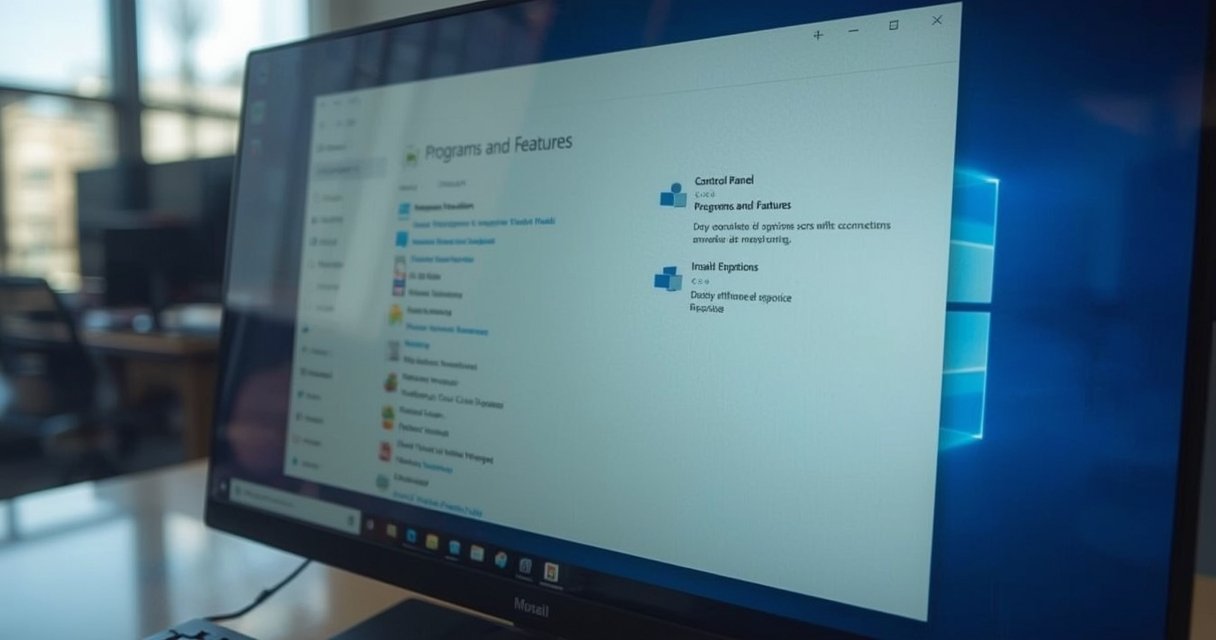
- Atidarykite „Valdymo skydą“ ir eikite į Programos ir funkcijos (senesnėse versijose – Įdiegti/pašalinti programas).
- Peržiūrėkite sąrašą ir pašalinkite viską, kas susiję su BetterAds ar atrodo nepažįstama/įtartina.
- Vykdykite numatytas pašalinimo nuorodas. Jei paprašoma paleisti kompiuterį iš naujo, luktelėkite, kol pašalinsite viską iš karto, ir tik tada perkraukite.
3 žingsnis. Gili sistemos paieška su antimalware įrankiu
- Įdiekite ir paleiskite pasirinktą antimalware programą (pvz., Zemana AntiMalware).
- Pasirinkite Deep/Full_scan tipą ir pradėkite tikrinimą.
- Peržiūrėkite rezultatus, pažymėkite radinius pašalinimui ar taisymui ir tęskite. Jei prašoma užverti naršykles, taip ir padarykite.
- Įrankis gali sukurti atkūrimo tašką ir pašalinti aptiktus failus bei pataisyti pakeistus teisėtus failus. Baigus turėtumėte matyti pranešimą apie užbaigtą valymą.
4 žingsnis. Išvalykite reklamines programas (AdwCleaner)
- Paleiskite AdwCleaner, patvirtinkite licenciją ir spauskite „Scan“.
- Peržiūrėkite rastus įrašus. Jei tarp jų yra programų, kurias tikrai naudojate ir norite pasilikti, nužymėkite jų varnas.
- Paspauskite „Clean“. Įrankis paprašys uždaryti atidarytas programas ir gali automatiškai perkrauti kompiuterį.
- Po perkrovimo atsidarys ataskaita su pašalintais failais ir registro įrašais – peržvelkite ją.
5 žingsnis. Antras patikrinimas (HitmanPro ar panašus)
- Paleiskite skenerį ir pasirinkite vienkartinį tikrinimą arba bandomąją versiją.
- Atlikite pilną paiešką, peržiūrėkite sąrašą ir pašalinkite žalingus radinius.
- Jei prašoma – perkraukite kompiuterį.
6 žingsnis. Patikrinkite pažeidžiamas programas
Daugelis nepageidaujamų programų patenka dėl pasenusių, skylėtų programų. Nuskaitykite sistemą įrankiu, kuris aptinka pasenusias versijas (pvz., asmeninių programų inspektoriumi), ir atnaujinkite visas programas bei įskiepiais, ypač naršykles, „Java“, PDF skaitytuvus ir pan.
7 žingsnis. Atkurkite interneto nustatymus
- „Windows“: atidarykite Internet Options arba Nustatymai > Tinklas ir internetas > Proxy.
- Išjunkite „Naudoti tarpinį serverį“ ir pašalinkite adresą 127.0.0.1:8003, jei jis vis dar nurodytas.
- Ištuštinkite naršyklės talpyklą, nuimkite nereikalingus plėtinius ir, jei reikia, atstatykite naršyklės numatytuosius nustatymus.
Tipiniai BetterAds failai ir registro vietos (pažengusiems)
Žemiau – pavyzdinės vietos, su kuriomis ši reklaminė programa gali būti susijusi. Jei tiksliai nežinote, ką darote, neredaguokite registro – pirmiau sukurkite atsarginę kopiją.
- C:\Windows\src_srv\
- C:\Windows\src_srv\accept_cert.exe
- C:\Windows\src_srv\Ionic.Zip.dll
- C:\Windows\src_srv\rootCert.pfx
- C:\Windows\src_srv\Trusted.Web.Proxy.dll
- C:\Windows\src_srv\winsrcsrv.exe
- C:\Windows\unins000.dat
- C:\Windows\unins000.exe
- HKLM\SOFTWARE\Wow6432Node\betterads
- HKCU\Software\Microsoft\Windows\CurrentVersion\Internet Settings\ProxyEnable = 1
- HKCU\Software\Microsoft\Windows\CurrentVersion\Internet Settings\ProxyServer = 127.0.0.1:8003
- HKLM\SOFTWARE\Wow6432Node\Microsoft\Windows\CurrentVersion\Uninstall\{376CA350-6C34-4F10-B8DC-586F8CA03009}_is1
Dažnos bėdos ir kaip jas spręsti
- RKill nepasileidžia: pamėginkite pervadintas to paties įrankio versijas arba paleiskite su administratoriaus teisėmis.
- Po valymo internetas neveikia: patikrinkite, ar išjungtas proxy, pašalintas 127.0.0.1:8003, pritaikykite nustatymus iš naujo.
- Reklaminiai langai vis dar pasirodo: išvalykite naršyklės talpyklą, pašalinkite įtartinus plėtinius, atstatykite naršyklę į numatytuosius nustatymus.
- Programa nesileidžia pašalinti: išbandykite Saugųjį režimą ir tuomet pakartokite pašalinimą bei skenavimą.
Prevencija: kaip apsisaugoti ateityje
- Diegdami programas rinkitės Išplėstinį/Custom režimą, nužymėkite papildomus „priedus“.
- Laikykite sistemą, naršykles ir plėtinius atnaujintus.
- Naudokite patikimą apsaugą su realiu laiku ir reguliariai atlikite pilnus skenavimus.
- Venkite įtartinų el. laiškų priedų, atsisiuntimų iš nepatikimų šaltinių.
Atsakomybės išlyga
Tai savipagalbos gidas. Visus veiksmus atliekate savo rizika. Jei nesate tikri dėl bet kurio žingsnio ar po valymo kompiuteris vis dar elgiasi neįprastai, kreipkitės į kvalifikuotą specialistą.