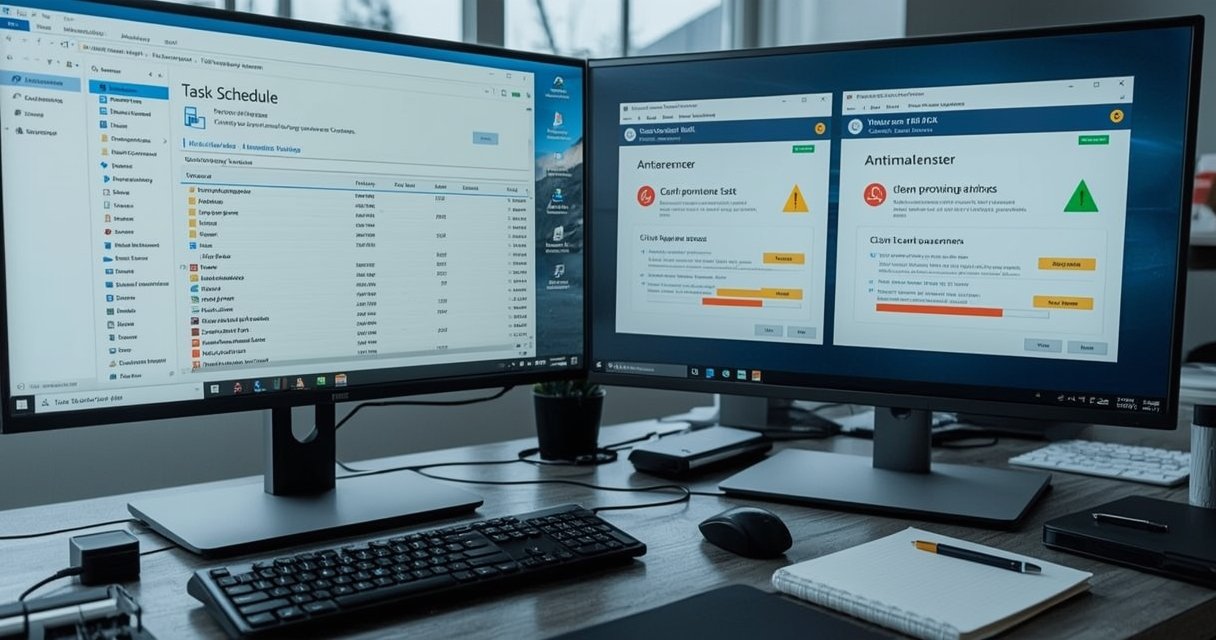
„Kotcatkcomksz“ – tai reklaminė programinė įranga (adware), kuri sistemoje susikuria suplanuotą užduotį ir periodiškai pati atidaro numatytą naršyklę. Naršyklė nukreipiama į reklamas rodančius puslapius, kurie gali vesti į plėtinių pasiūlymus, suaugusiųjų turinį, žaidimų puslapius ar atsisiuntimus su nepageidaujamomis programomis. Pati suplanuota užduotis dažniausiai vadinasi „Kotcatkcomksz“.
Kaip ši reklaminė programa patenka į kompiuterį
Dažniausias kelias – „nemokami“ atsisiuntimai su pridėtais paketais. Įdiegimo vedikliuose jie pateikiami kaip papildomi pasiūlymai, kuriuos lengva praleisti, jei skubate. Renkantis „Custom“ arba „Advanced“ diegimą matysite, kas dar bus įdiegta – jei sąlygos mini įrankių juostas, plėtinius ar kitą reklaminiu turiniu paremtą programinę įrangą, geriau diegimą nutraukti. Atsisiųskite tik tai, kas jums tikrai reikalinga, ir tik iš patikimų šaltinių.
Kaip atpažinti užkrėtimą
- Naršyklė pati savaime atsidaro ir rodo reklaminius puslapius.
- Užduočių tvarkaraštyje atsiranda neaiški užduotis „Kotcatkcomksz“ ar panašiai pavadinta.
- Naršyklėje netikėtai atsiranda naujų plėtinių.
- Daugėja iššokančių langų, peradresavimų, reklamos kortelių.
- Kompiuteris tampa lėtesnis, ypač įsijungus naršyklei.
Greita apžvalga: ką darysime
- Uždarysime kenkėjiškus procesus, kad jie netrukdytų valymui.
- Pilnai nuskenuosime sistemą keliomis priemonėmis, įskaitant šakninių rinkmenų (rootkit) paiešką.
- Pašalinsime nepageidaujamas programas, naršyklės plėtinius ir likučius.
- Patikrinsime suplanuotas užduotis ir naršyklių nustatymus, atliksime atstatymą, jei reikės.
- Imsimės profilaktikos veiksmų, kad tai nepasikartotų.
Pašalinimo vadovas
Patariama prieš pradedant atsispausdinti instrukcijas ar išsisaugoti jas į telefoną, nes valymo metu gali tekti perkrauti kompiuterį ir užverti naršyklę.
1 žingsnis. Sustabdykite trukdančius procesus (RKill)
- Atsisiųskite ir paleiskite RKill (jei vienas failo pavadinimas nepasileidžia, išbandykite kitą pervadintą variantą, pvz., iExplore.exe).
- Palaukite, kol langas užsidarys ir bus sugeneruotas žurnalas. Jo turinį galite tiesiog užverti.
- Labai svarbu: po RKill NEperkraukite kompiuterio, kol nebaigsite viso valymo – priešingu atveju kenkėjiški procesai vėl pasileis.
2 žingsnis. Giluminis sistemos skenavimas (Malwarebytes)
- Atsisiųskite ir įdiekite Malwarebytes. Paleiskite programą ir pasirinkite naudoti nemokamą versiją.
- Atidarykite Nustatymus, skiltyje Saugumas įjunkite parinktį „Scan for rootkits“ (šakninių rinkmenų paieška).
- Grįžkite į pagrindinį ekraną ir paleiskite pilną skenavimą.
- Baigus, viską pažymėkite ir izoliuokite („Quarantine“). Jei paprašys perkrauti – sutikite, po perkrovimo tęskite likusius veiksmus.
3 žingsnis. Antrasis patikrinimas (Zemana AntiMalware)
- Įdiekite ir paleiskite Zemana AntiMalware.
- Prieš pradėdami pasirinkite „Deep Scan“ (giluminį skenavimą) ir paleiskite tikrinimą.
- Peržiūrėkite rastus įrašus ir spauskite „Next“, kad pašalintumėte rastus objektus. Jei paprašys uždaryti naršykles, jas užverkite.
- Programa sukurs atkūrimo tašką ir užbaigs valymą.
4 žingsnis. Reklaminės programos ir PUP šalinimas (AdwCleaner)
- Paleiskite AdwCleaner (nebereikia diegti – pakanka vykdomojo failo).
- Sutikite su licencijos sąlygomis ir spauskite „Scan“.
- Peržiūrėkite rezultatus. Jei matote įrašus, kuriuos būtina pasilikti, nuimkite jų žymas, kitu atveju spauskite „Clean“.
- Programa uždarys atidarytas programas ir paprašys perkrauti kompiuterį – sutikite. Po perkrovimo atsidarys žurnalas su tuo, kas buvo pašalinta.
5 žingsnis. Papildomas „antro požiūrio“ patikrinimas (HitmanPro)
- Paleiskite HitmanPro (galite rinktis vienkartinį patikrinimą arba bandomąją versiją).
- Vykdykite pilną skenavimą, tuomet spauskite „Next“, kad pašalintumėte rastus elementus.
- Jei programa paprašys perkrauti sistemą – sutikite.
6 žingsnis. Išjunkite „Kotcatkcomksz“ užduotį ir sutvarkykite naršykles
- Atidarykite Užduočių planuoklį ir patikrinkite, ar nėra įrašų, panašių į „Kotcatkcomksz“. Jei randate – išjunkite ir ištrinkite užduotį.
- Patikrinkite naršykles:
- Pašalinkite įtartinus plėtinius.
- Atstatykite numatytuosius nustatymus (pradžios puslapį, paieškos sistemą, naujo skirtuko turinį).
- Išvalykite talpyklą ir slapukus.
7 žingsnis. Atnaujinimai ir pažeidžiamumų užkardymas
- Atnaujinkite operacinę sistemą ir visas programėles (naršykles, „Java“, PDF peržiūros įrankius, medijos grotuvus ir pan.).
- Naudokite programų atnaujinimų tikrintuvą, kad rastumėte pasenusias ir nesaugias versijas, ir jas atnaujinkite.
Ką daryti, jei simptomai išlieka
- Pakartokite skenavimus iš kelių įrankių – pasitaiko, kad vienas aptinka tai, ko kitas nepamatė.
- Patikrinkite, ar nėra nepageidaujamų programų Programų valdymo lange ir jas pašalinkite.
- Peržiūrėkite paleisties sąrašą (Startup) ir išjunkite neaiškius įrašus.
- Jei reikia, sukurkite naują naršyklės profilį ar vartotojo paskyrą ir perkelkite duomenis tik iš patikimų šaltinių.
Prevencija: kaip išvengti tokių užkrėtimų ateityje
- Diegimo vedikliuose rinkitės „Custom/Advanced“ ir nuimkite varnas nuo papildomų „pasiūlymų“.
- Atsisiųskite programinę įrangą tik iš oficialių, patikimų šaltinių.
- Reguliariai atnaujinkite programinę įrangą ir tvarkykles.
- Naudokite patikimą antivirusinę su realaus laiko apsauga ir periodiškai atlikite pilnus patikrinimus.
- Dirbkite iš standartinės, o ne administratoriaus paskyros – tai sumažina rizikas.
- Reguliariai kurkite svarbių duomenų atsargines kopijas.
Trumpa išvada
„Kotcatkcomksz“ sukurta tam, kad jūsų naršyklė būtų atidaroma prieš jūsų valią ir rodytų reklaminius puslapius. Nuosekliai atlikę aukščiau nurodytus veiksmus – sustabdę procesus, atlikę kelių įrankių skenavimus, ištrynę suplanuotas užduotis ir sutvarkę naršykles – turėtumėte visiškai pašalinti užkrėtimą. O atsakingi atsisiuntimai, atnaujinimai ir apsauga realiu laiku padės apsisaugoti ateityje.