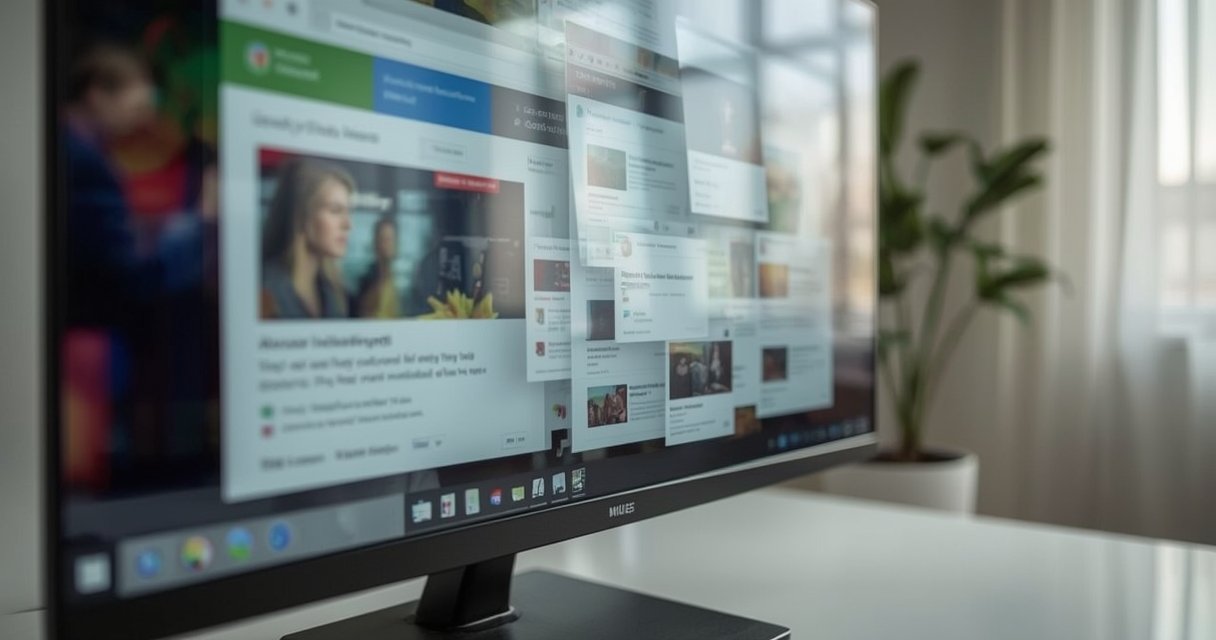
GoSave – tai reklaminė programa (adware), kuri į naršomas svetaines įterpia agresyvius skelbimus ir nuolat atidaro nepageidaujamus langus. Dėl to puslapiai pasidaro sunkiai naudojami: reklamos uždengia turinį, paspaudus nuorodas vietoj to atsidaro iššokantys langai, o naršyklė pradeda strigti ir lėtėti.
Kaip atpažinti GoSave veikimą
- Skelbimai rodomi ten, kur jų neturėtų būti, net svetainėse be reklamos.
- Matote žymas, tokias kaip „Ads by GoSave“, „Ad by GoSave“, „Powered by GoSave“ ar „by GoSave“.
- Reklamos pasirodo įvairiais formatais: vaizdo įrašai, baneriai, judantys elementai, „užlenkto kampo“ skelbimai viršutiniame dešiniajame kampe.
- Žinomi plėtiniai, galintys įterpti šiuos skelbimus: GooSavee ir GoSaave.
Kaip GoSave atsidūrė jūsų kompiuteryje
Dažniausiai tokios programos platinamos kartu su nemokamomis programomis, kurių diegimo vedlyje tinkamai neatskleidžiama, kad bus įdiegtas papildomas turinys. Kad išvengtumėte tokių siurprizų, diegdami bet kokią programą:
- Visada rinkitės „Išplėstinį“ arba „Pasirinktą“ diegimo būdą – ten dažniausiai paslepiami trečiųjų šalių priedai.
- Perskaitykite licencijos sąlygas ir nuimkite varneles nuo siūlomų įrankių juostų, plėtinių ar reklaminių komponentų.
- Jei matote, kad siūloma įdiegti nepageidaujamą programą, nutraukite diegimą ir ieškokite alternatyvos.
Pašalinimo planas: ką darysime
- 1. Pasiruošimas: instrukcijų išsaugojimas ir įrankių atsisiuntimas.
- 2. Piktavališkų procesų sustabdymas (RKill ar analogiškas įrankis).
- 3. Pilnas tikrinimas su antimalware įrankiu (įjungiant rootkit paiešką) ir valymas.
- 4. Adware valiklis – specifiniams reklaminiams komponentams pašalinti.
- 5. Naršyklių atstatymas į numatytuosius nustatymus.
- 6. Papildomas vienkartinis patikrinimas su antru skeneriu.
- 7. Pažeidžiamų, pasenusių programų paieška ir atnaujinimas.
Išsamus GoSave pašalinimo vadovas
1 žingsnis. Pasiruoškite
- Išsaugokite šias instrukcijas arba jas atsispausdinkite – kai kurių veiksmų metu naršyklę teks užverti ar paleisti kompiuterį iš naujo.
- Parsisiųskite reikiamus įrankius tik iš oficialių šaltinių ir laikykite juos darbalaukyje, kad būtų lengva rasti.
2 žingsnis. Sustabdykite kenkėjiškus procesus
- Atsisiųskite ir paleiskite įrankį, kuris užbaigia aktyvius kenkėjiškus procesus (pvz., RKill).
- Leiskite programai patikrinti sistemą ir nutraukti įtartinas užduotis. Užbaigus darbą, bus parodytas žurnalas.
- Neperkraukite kompiuterio iki kol neįvykdysite kitų žingsnių – kitaip procesai gali vėl įsijungti.
3 žingsnis. Nuskaitykite sistemą su antimalware įrankiu
- Įdiekite pasirinktą antimalware programą (pvz., Malwarebytes) ir paleiskite ją.
- Programos nustatymuose įjunkite „rootkit“ paiešką, kad būtų aptikta kuo daugiau grėsmių.
- Paleiskite visos sistemos nuskaitymą ir palaukite, kol jis bus baigtas.
- Pažymėkite rastus elementus ir perkelkite juos į karantiną / pašalinkite.
- Jei paprašoma, sutikite perkrauti kompiuterį, tada tęskite.
4 žingsnis. Pašalinkite adware su specializuotu valikliu
- Paleiskite adware šalinimo įrankį (pvz., AdwCleaner).
- Atlikite paiešką. Peržiūrėkite rezultatus ir, jei matote įrašus, kuriuos norite pasilikti, nuimkite jų žymas.
- Spustelėkite valymo mygtuką. Įrankis uždarys atidarytas programas, pašalins aptiktus komponentus ir paprašys perkrauti kompiuterį – sutikite.
- Po paleidimo peržiūrėkite sugeneruotą ataskaitą ir užverkite.
5 žingsnis. Atstatykite naršyklių nustatymus
Jei reklamos vis dar rodomos, atkurkite kiekvienos naudojamos naršyklės numatytuosius nustatymus. Tai panaikins plėtinius, įrankių juostas ir nestandartinius nustatymus, bet paliks žymes ir adresyną.
Chrome
- Atidarykite nustatymus.
- Eikite į „Išplėstinius“ nustatymus ir pasirinkite „Atkurti nustatymus į pradinius“.
- Patvirtinkite atstatymą. Bus išvalyta pradžios puslapis, paieška, talpykla ir slapukai, išjungti plėtiniai. Žymės išliks.
Internet Explorer
- Atidarykite naršyklės parinktis ir eikite į „Išplėstinius“.
- Pasirinkite „Atstatyti“. Pažymėkite „Ištrinti asmeninius parametrus“ ir patvirtinkite.
- Užbaikite procesą ir perkraukite naršyklę.
Firefox
- Atidarykite meniu, pasirinkite pagalbą ir atverkite „Trikčių šalinimo informaciją“.
- Paspauskite „Atnaujinti Firefox“. Patvirtinkite.
- Paleidus iš naujo, naršyklė praneš, kad atnaujinta; žymės išliks.
Safari
- Atidarykite nustatymus ir pasirinkite „Atstatyti“ / „Išvalyti istoriją ir svetainės duomenis“ (formuluotė gali skirtis pagal versiją).
- Pažymėkite visus elementus, kuriuos norite išvalyti, ir patvirtinkite. Žymės ir plėtiniai paprastai neliečiami, nebent nuspręsite juos pašalinti atskirai.
6 žingsnis. Papildomas patikrinimas su antru skeneriu
- Paleiskite dar vieną žinomą kenksmingų programų skenerį (pvz., HitmanPro) ir atlikite vienkartinį tikrinimą.
- Peržiūrėkite rezultatus, pašalinkite rastas grėsmes ir, jei paprašoma, perkraukite kompiuterį.
7 žingsnis. Pažeidžiamumų patikra ir atnaujinimai
- Daugelis grėsmių patenka per pasenusias programas. Paleiskite programų pažeidžiamumų tikrinimo įrankį arba sistemingai atnaujinkite naršykles, papildinius, PDF skaitytuvus, „Java“, medijos grotuvus ir kitas pagrindines programas.
- Įjunkite automatinį atnaujinimą, kur tik įmanoma.
Ką daryti, jei reklamos neišnyko
- Pakartokite 3–6 žingsnius: kartais skirtingi įrankiai aptinka skirtingus komponentus.
- Peržiūrėkite įdiegtų programų sąrašą ir pašalinkite nežinomus ar neseniai atsiradusius įrašus, susijusius su reklamomis.
- Patikrinkite naršyklės priedus ir pašalinkite viską, kas įtartina.
- Sukurkite naują naršyklės profilį, jei seni nustatymai vis grįžta.
Prevencija: kaip apsisaugoti ateityje
- Atsisiųskite programas tik iš oficialių, patikimų šaltinių.
- Diegimo metu rinkitės „Išplėstinį“ režimą ir nuimkite varneles nuo papildomų siūlomų komponentų.
- Nuolat atnaujinkite operacinę sistemą ir programas.
- Naudokite patikimą apsaugos sprendimą su realaus laiko apsauga ir periodiškai atlikite pilnus sistemos skenavimus.
- Venkite įtartinų reklamų, klaidinančių atsisiuntimo mygtukų ir neaiškių naršyklės plėtinių.
Atlikę visus aukščiau pateiktus žingsnius, jūsų sistema neturėtų rodyti GoSave iššokančių skelbimų. Jei vis dar kyla nesklandumų, skirkite laiko pakartotinei peržiūrai ir papildomiems tikrinimams – nuoseklumas čia yra svarbiausia.