Crusader – tai reklaminė programa (adware), kuri įsikuria naršyklėse ir kompiuteryje be aiškaus naudotojo sutikimo. Ji gali rodyti papildomas reklamas, keisti paieškos rezultatų tekstą, peradresuoti į kitus puslapius ir įterpti klaidinančius pranešimus apie tariamas problemas. Ši grėsmė veikia pagal atsisiunčiamas taisykles: priklausomai nuo jūsų lankomų svetainių ar ieškomų raktažodžių, ji gali įterpti reklamjuostes, pakeisti rodomus telefono numerius ar patį paieškos rezultatų turinį.
Kaip Crusader patenka į kompiuterį
Dažniausiai Crusader įdiegiama kartu su nemokamomis programomis. Tokie diegikliai pateikia „pasiūlymus“, kurie iš tikrųjų yra trečiųjų šalių priedai – dažniausiai nereikalingi arba net kenksmingi. Kad išvengtumėte šių „priedų“, visuomet rinkitės Išplėstinį arba Pasirinktą diegimą, perskaitykite licencijos sąlygas ir nuimkite varneles nuo visko, kas jums nereikalinga. Jei matote, kad siūloma diegti įrankių juostas, „optimizavimo“ modulius ar kitą reklamware – geriau nutraukite diegimą.
Požymiai ir rizikos
- Netikėtai atsirandančios reklamos, reklamjuostės ar kuponai svetainėse, kuriose jų anksčiau nebuvo.
- Paieškos rezultatuose pakeistas tekstas ar rodomi kiti, neįprasti puslapiai.
- Peradresavimai į nepažįstamas svetaines paspaudus nuorodas.
- Įspėjimai dėl „techninės pagalbos“, raginantys skambinti ar atsisiųsti tariamus „taisymo“ įrankius.
- Paieškoje rodomi pakeisti telefonų numeriai, ypač ieškant pagal frazes, susijusias su pagalba ar palaikymu.
Pašalinimo planas: greita apžvalga
- Pašalinkite įtartinas programas per Valdymo skydą.
- Sustabdykite aktyvius kenkėjiškus procesus naudodami pagalbinį įrankį (pvz., RKill).
- Atlikite pilną nuskaitymą su antimalware programa (pvz., Malwarebytes) ir pašalinkite radinius.
- Išvalykite adware likučius specializuotu įrankiu (pvz., AdwCleaner).
- Atstatykite naršyklių numatytuosius nustatymus.
- Papildomai patikrinkite sistemą antru nuomonės skeneriu (pvz., HitmanPro).
- Atnaujinkite operacinę sistemą ir programas, pašalinkite pasenusias.
Išsamūs žingsniai
1. Pasiruošimas
- Išsisaugokite šias instrukcijas (pvz., PDF arba užrašų programėlėje), kad galėtumėte dirbti net ir perkrovus kompiuterį.
- Užverkite nereikalingas programas, išsaugokite atvertus darbus.
2. Pašalinkite įtartinas programas per Valdymo skydą
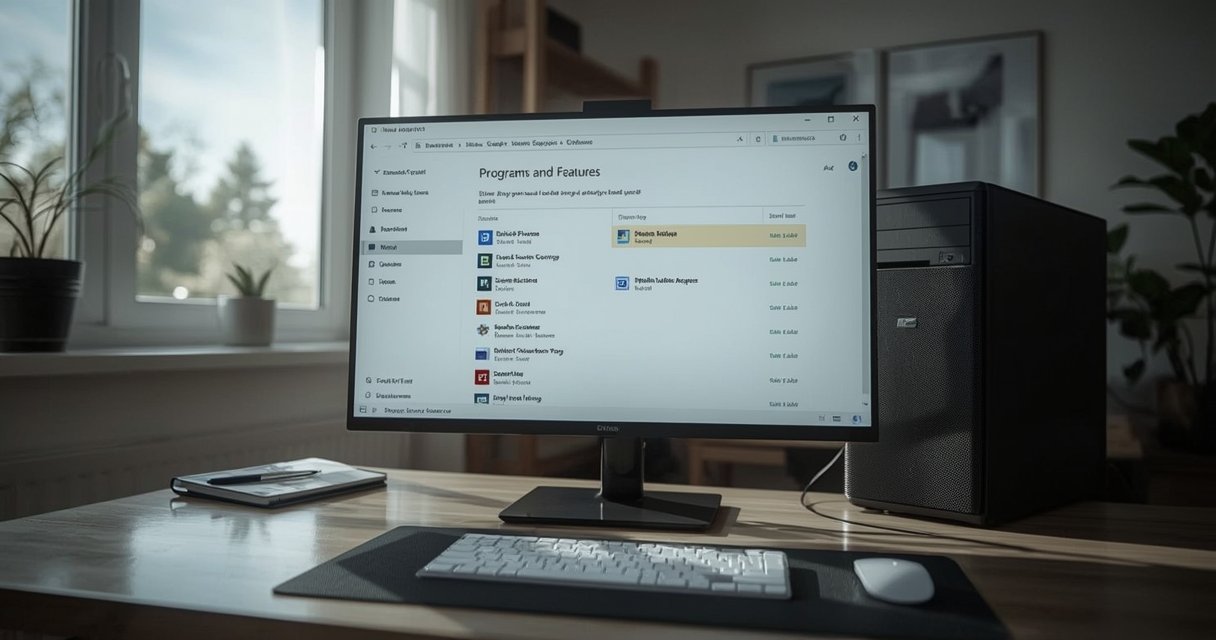
- Atidarykite Valdymo skydą.
- Windows 7/8.1/10/11: Programos → Programos ir funkcijos (arba „Pašalinti programą“). Windows XP: „Add or Remove Programs“.
- Peržiūrėkite sąrašą: jei matote nežinomų ar neseniai atsiradusių įrašų, ypač susijusių su naršyklėmis, reklamomis, kuponais ar „optimizavimu“, pasirinkite Pašalinti.
- Vadovaukitės numatytais nurodymais. Jei paprašoma paleisti kompiuterį iš naujo, atidėkite tai iki kol pašalinsite viską, kas įtartina.
3. Sustabdykite kenkėjiškus procesus
- Atsisiųskite procesų stabdiklį, skirtą laikinai išjungti kenkėjiškas programas (dažnai naudojamas RKill ar analogai). Įrankį paleiskite kaip administratorius.
- Palaukite, kol ji sustabdys žalingas užduotis. Užbaigus langas užsidarys, o žurnalas parodys, kas buvo rasta.
- Nekraukite kompiuterio iš naujo, kol nebaigsite kitų žingsnių – priešingu atveju procesai gali vėl įsijungti.
4. Pilnas nuskaitymas su antimalware programa
- Įdiekite patikimą antimalware įrankį (pvz., Malwarebytes). Įdiegdami palikite numatytuosius nustatymus ir pasirinkite nemokamą nuskaitymą, jei nesiūloma kitaip.
- Programos nustatymuose įjunkite „ieškoti rootkitų“ (šakninių rinkinių) parinktį, kad būtų aptikta kuo daugiau grėsmių.
- Paleiskite pilną nuskaitymą. Tai gali užtrukti – kantriai palaukite.
- Baigus, pažymėkite visus radinius ir perkelkite į karantiną / pašalinkite. Jei paprašoma, leiskite perkrauti kompiuterį.
5. Reklaminės programinės įrangos likučių valymas
- Paleiskite specializuotą adware valiklį (pvz., AdwCleaner).
- Spustelėkite Nuskaityti ir peržiūrėkite rezultatus. Jei matote įrašų, kuriuos būtina išsaugoti, nuimkite varnelę. Jei ne – tęskite valymą.
- Priemonė uždarys atvertas programas ir paprašys paleisti kompiuterį iš naujo – sutikite.
- Po perkrovimo atsidarys žurnalas su tuo, kas pašalinta.
6. Atstatykite naršyklių nustatymus
Jei simptomai išlieka, atstatykite naršyklių numatytuosius nustatymus. Tai pašalins plėtinius, įrankių juostas ir tinkinimus, bet paliks žymes.
„Google Chrome“ atstatymas
- Atidarykite Nustatymai.
- Slinkite žemyn iki „Išplėstiniai“.
- Raskite „Atkurti nustatymus į pradinius numatytuosius“ ir patvirtinkite.
- Bus išjungti plėtiniai, išvalyta talpykla, slapukai ir istorija. Žymės išliks.
„Internet Explorer“ atstatymas
- Atidarykite Internet Options (Internetinės parinktys) → Advanced.
- Pasirinkite Reset. Pažymėkite „Delete personal settings“ ir patvirtinkite.
- Perkraukite naršyklę, kai būsite paraginti.
„Mozilla Firefox“ atnaujinimas (Refresh)
- Atidarykite Pagalbos meniu → Troubleshooting Information.
- Spustelėkite „Refresh Firefox“ ir patvirtinkite.
- Programa pašalins priedus ir tinkinimus, bet žymės liks.
„Safari“ atstatymas
- Atidarykite nustatymus ir pasirinkite funkciją, kuri išvalo istoriją, slapukus ir svetainių duomenis.
- Jei reikia, rankiniu būdu išjunkite ar pašalinkite plėtinius.
7. Antras patikrinimas
- Naudokite antrą nuomonę teikiantį skenerį (pvz., HitmanPro) vienkartiniam patikrinimui.
- Atlikite nuskaitymą, pašalinkite aptiktas grėsmes ir, jei reikės, perkraukite kompiuterį.
8. Atnaujinkite ir užlopykite programas
- Įdiekite visus OS atnaujinimus.
- Patikrinkite naršyklių, įskiepių, biuro programų, media leistuvų ir kitų dažnai naudojamų programų naujinimus.
- Pašalinkite retai naudojamas ir nebeatnaujinamas programas.
Prevencija: kaip nesugrįžti prie problemos
- Atsisiųskite programas tik iš patikimų šaltinių, diegdami rinkitės Išplėstinį/Pasirinktą režimą.
- Reguliariai atnaujinkite sistemą ir programinę įrangą.
- Naudokite patikimą apsaugos sprendimą su realaus laiko apsauga.
- Būkite atsargūs su iššokančiais „pagalbos“ pranešimais ir internete randamais telefono numeriais – ypač jei jie prašo skubaus skambučio ar nuotolinės prieigos.
Galimi Crusader pėdsakai sistemoje
Žemiau – dažnai pasitaikantys failų ir registro pėdsakai. Jų buvimas gali skirtis. Pavadinimai ar keliai gali būti pakeisti.
Failų ir aplankų pavyzdžiai
- C:\Program Files (x86)\Crusader\
- C:\Program Files (x86)\Crusader\components.crx
- C:\Program Files (x86)\Crusader\Crusader.dll
- C:\Program Files (x86)\Crusader\Crusader.xpi
- C:\Program Files (x86)\Crusader\MozillaFirefox.zip
- C:\Program Files (x86)\Crusader\uninstaller.exe
- C:\Program Files (x86)\Crusader\VersionControl.exe
- C:\ProgramData\CrusaderVersion.txt
- C:\ProgramData\all_data.txt
- C:\ProgramData\country.txt
- C:\ProgramData\exe_data.txt
Registro įrašų pavyzdžiai
- HKCU\Software\Crusader
- HKCU\Software\Crusader\Country – įrašyta regiono reikšmė
- HKCU\Software\Crusader\jsonkeyword
- HKCU\Software\Crusader\WinTitle
- HKCU\Software\Crusader\FFinstalltime
- HKCU\Software\Crusader\ApplicationPath – C:\Program Files (x86)\Crusader
- HKCU\Software\Crusader\MACAddress – …
- HKCU\Software\Crusader\UserId – …
- HKCU\Software\Crusader\InstalledVersion – …
- HKCU\Software\Crusader\InstalledTime – …
- HKCU\Software\Crusader\FF\FFBroadTime – true
- HKCU\Software\Crusader\IE\IEBroadTime – true
- HKCU\Software\Microsoft\Windows\CurrentVersion\Policies\Ext\CLSID\{07209614-92A0-43F5-BCD7-3AAAD7F2090F} – 1
- HKCU\Software\Microsoft\Windows\CurrentVersion\Run\Crusader – C:\Program Files (x86)\Crusader\VersionControl.exe
- HKCU\Software\Policies\Microsoft\Internet Explorer\TabbedBrowsing\PopupsUseNewWindow – 2
- HKCU\Software\Policies\Microsoft\Internet Explorer\TabbedBrowsing\Enabled – 1
- HKCU\Software\Policies\Microsoft\Internet Explorer\TabbedBrowsing\WarnOnClose – 0
- HKLM\SOFTWARE\Classes\Interface\{9E1F20B6-B15A-4727-A4B1-7CD06B5708EB}
- HKLM\SOFTWARE\Classes\TypeLib\{4EE93DCC-400F-4689-9EC3-25D4F134878B}
- HKLM\SOFTWARE\Classes\Wow6432Node\CLSID\{07209614-92A0-43F5-BCD7-3AAAD7F2090F}
- HKLM\SOFTWARE\Google\Chrome\Extensions\okbjnhaipgaijhifkldapefgaobemckk
- HKLM\SOFTWARE\Google\Chrome\Extensions\okbjnhaipgaijhifkldapefgaobemckk\path – C:\Program Files (x86)\Crusader\components.crx
- HKLM\SOFTWARE\Google\Chrome\Extensions\okbjnhaipgaijhifkldapefgaobemckk\version – 1.1
- HKLM\SOFTWARE\Microsoft\Windows\CurrentVersion\Explorer\SmartScreenEnabled – Off
- HKLM\SOFTWARE\Microsoft\Windows\CurrentVersion\Policies\Ext\DisableAddonLoadTimePerformanceNotifications – 1
- HKLM\SOFTWARE\Microsoft\Windows\CurrentVersion\Policies\Ext\IgnoreFrameApprovalCheck – 1
- HKLM\SOFTWARE\Microsoft\Windows\CurrentVersion\Policies\Ext\CLSID\{07209614-92A0-43F5-BCD7-3AAAD7F2090F} – 1
- HKLM\SOFTWARE\Microsoft\Windows\CurrentVersion\Run\Crusader – C:\Program Files (x86)\Crusader\VersionControl.exe
- HKLM\SOFTWARE\Microsoft\Windows\CurrentVersion\Uninstall\Crusader
- HKLM\SOFTWARE\Microsoft\Windows\CurrentVersion\Uninstall\Crusader\DisplayName – Crusader
- HKLM\SOFTWARE\Policies\Microsoft\Internet Explorer\BrowserEmulation\DisableSiteListEditing – 1
- HKLM\SOFTWARE\Policies\Microsoft\Internet Explorer\CommandBar\ShowCompatibilityViewButton – 1
- HKLM\SOFTWARE\Policies\Microsoft\Internet Explorer\Safety\PrivacIE\DisableToolbars – 0
- HKLM\SOFTWARE\Policies\Microsoft\Internet Explorer\TabbedBrowsing\PopupsUseNewWindow – 2
- HKLM\SOFTWARE\Wow6432Node\Google\Chrome\Extensions\okbjnhaipgaijhifkldapefgaobemckk
- HKLM\SOFTWARE\Wow6432Node\Google\Chrome\Extensions\okbjnhaipgaijhifkldapefgaobemckk\path – C:\Program Files (x86)\Crusader\components.crx
- HKLM\SOFTWARE\Wow6432Node\Google\Chrome\Extensions\okbjnhaipgaijhifkldapefgaobemckk\version – 1.1
- HKLM\SOFTWARE\Wow6432Node\Microsoft\Windows\CurrentVersion\explorer\Browser Helper Objects\{07209614-92A0-43F5-BCD7-3AAAD7F2090F}\ – Crusader
- HKLM\SOFTWARE\Wow6432Node\Microsoft\Windows\CurrentVersion\explorer\Browser Helper Objects\{07209614-92A0-43F5-BCD7-3AAAD7F2090F}\NoExplorer – 1
- HKLM\SOFTWARE\Wow6432Node\Microsoft\Windows\CurrentVersion\Policies\Ext\DisableAddonLoadTimePerformanceNotifications – 1
- HKLM\SOFTWARE\Wow6432Node\Microsoft\Windows\CurrentVersion\Policies\Ext\IgnoreFrameApprovalCheck – 1
- HKLM\SOFTWARE\Wow6432Node\Microsoft\Windows\CurrentVersion\Policies\Ext\CLSID\{07209614-92A0-43F5-BCD7-3AAAD7F2090F} – 1
- HKLM\SOFTWARE\Wow6432Node\Classes\CLSID\{07209614-92A0-43F5-BCD7-3AAAD7F2090F}
- HKLM\SOFTWARE\Wow6432Node\Classes\Interface\{9E1F20B6-B15A-4727-A4B1-7CD06B5708EB}
- HKLM\SOFTWARE\Wow6432Node\Classes\TypeLib\{4EE93DCC-400F-4689-9EC3-25D4F134878B}
- HKLM\SOFTWARE\Wow6432Node\Policies\Microsoft\Internet Explorer\BrowserEmulation\DisableSiteListEditing – 1
- HKLM\SOFTWARE\Wow6432Node\Policies\Microsoft\Internet Explorer\CommandBar\ShowCompatibilityViewButton – 1
- HKLM\SOFTWARE\Wow6432Node\Policies\Microsoft\Internet Explorer\Safety\PrivacIE\DisableToolbars – 0
- HKLM\SOFTWARE\Wow6432Node\Policies\Microsoft\Internet Explorer\TabbedBrowsing\PopupsUseNewWindow – 2
Baigiamoji pastaba
Šis vadovas paruoštas savarankiškam naudojimui. Atlikdami veiksmus, elkitės atsargiai: kurkite atkūrimo taškus, darykite svarbių duomenų kopijas ir atidžiai perskaitykite kiekvieną programos siūlomą žingsnį. Jei vis tiek pastebite simptomus ar kyla klausimų, verta kreiptis į patikimą IT specialistą. Jūsų sistema turėtų būti švari, jei atlikote visus žingsnius iš eilės – nuo programų pašalinimo iki naršyklių atstatymo ir papildomo patikrinimo.