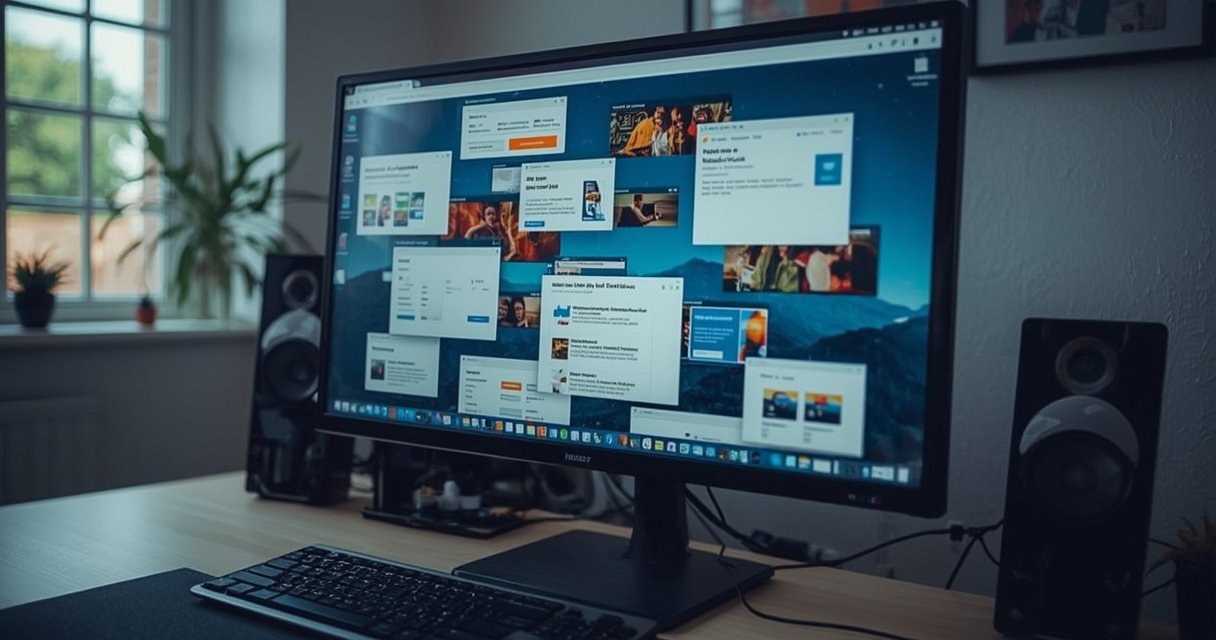
Įkyrūs iššokantys langai ir reklamos, kurios uždengia turinį, lėtėja naršyklė ir atsidaro svetainės, kurių neprašėte? Labai tikėtina, kad kompiuteryje įsikūrė BuyNsave – reklaminė programa (adware), kuri į tinklalapius suleidžia papildomus skydelius, banerius ir pop-up langus. Toliau rasite aiškų, nuoseklų vadovą, kaip atpažinti šią infekciją, pašalinti ją rankiniu būdu ir atkurti naršyklių nustatymus.
Kas yra BuyNsave ir kaip ji veikia
BuyNsave – tai reklaminės programos tipas, įterpiantis reklamas ten, kur jų neturėtų būti. Naršant gali atsirasti:
- Iššokantys (pop-up) ar atsidarantys nauji langai su reklama.
- Virš turinio užslenkančios juostos ir baneriai.
- Reklamos žymos, tokios kaip „Ad by BuyNsave“, „Powered by BuyNsave“, „Ads by BuyNsave“ ar panašios.
- Judantys skydeliai, vaizdo įrašai ar „užlenkto kampo“ tipo skelbimai.
Dėl šių įskiepių naršyklės gali strigti, užšalti, o svetaines tampa sunku ar beveik neįmanoma naudoti.
Kaip BuyNsave patenka į kompiuterį
Dažniausia priežastis – programų paketai. Nemokamos programos diegimo metu papildomi komponentai pasiūlomi kaip „numatytieji“, o apie juos neretai pranešama labai miglotai. Diegiant naują programą:
- Rinkitės „Išplėstinį“ ar „Pasirinktą“ diegimą – taip pamatysite, kas dar bus įdiegta.
- Atsisakykite įrankių juostų, papildomų plėtinių, „sistemos optimizatorių“ ar reklamos modulių.
- Jei licencijos sutartyje minima reklama, įskiepių diegimas ar naršyklės nustatymų keitimas – geriau nutraukite diegimą.
Simptomai, rodantys BuyNsave buvimą
- Netikėtai atsiveriantys reklaminiai langai ir kortelės.
- Reklamos net ir tose svetainėse, kuriose jų neturėtų būti.
- Paspaudus nuorodą, atidaromas ne turinys, o reklama.
- Naršyklė pradeda smarkiai lėtėti, kartais pakimba.
Kaip saugiai pašalinti BuyNsave: trumpas planas
- 1. Sustabdykite kenkėjiškus procesus (kad jie netrukdytų šalinimui).
- 2. Atlikite gilaus lygio nuskaitymą su antikenkėjiška programa ir pašalinkite radinius.
- 3. Papildomai išvalykite adware ir PUP (potencialiai nepageidaujamas programas) su specializuotu įrankiu.
- 4. Atstatykite naršyklių nustatymus į numatytuosius.
- 5. Patikrinkite sistemą „antrojoje nuomonėje“ su kitu skaitytuvu.
- 6. Atnaujinkite pasenusias programų versijas ir užlopykite pažeidžiamumus.
Prieš pradedant
- Perskaitykite visą vadovą ir pasiruoškite reikalingus įrankius – atsisiųskite juos į darbalaukį iš oficialių šaltinių.
- Jei teks perkrauti kompiuterį ar uždaryti naršyklę, ši instrukcija bus po ranka – prireikus ją atsispausdinkite.
1 žingsnis. Sustabdykite kenkėjiškus procesus
Pirmiausia sustabdykite aktyvius procesus, kurie gali trukdyti šalinimui. Tai padaryti padeda specialus įrankis, trumpam uždarantis žinomus kenkėjiškus procesus. Atsisiųskite įrankį į darbalaukį, paleiskite jį ir palaukite, kol užbaigs darbą. Baigus veikti bus pateiktas trumpas ataskaitos failas. Nepaleiskite kompiuterio iš naujo iki kito žingsnio, kad procesai neišsijungtų ir vėl neatsinaujintų.
2 žingsnis. Išsamus nuskaitymas su antikenkėjiška programa
Atsisiųskite reputuotą antikenkėjišką sprendimą, įdiekite ir paleiskite pilną sistemos skenavimą. Rekomenduojama įjungti gilesnį aptikimą, įskaitant rootkit paiešką (jei tokia parinktis yra). Vedlio nurodymų keisti nereikia – pakaks numatytųjų nustatymų.
- Baigus skenavimą, patikrinkite sąrašą ir perkraukite kompiuterį, jei programa to paprašys.
- Visi radiniai turėtų būti perkelti į karantiną arba pašalinti.
3 žingsnis. Papildomas adware ir PUP išvalymas
Naudokite specializuotą adware šalinimo įrankį. Paleidus įrankį:
- Vykdykite paiešką – bus identifikuoti reklaminiai moduliai, peradresavimo komponentai, naršyklės pagalbininkai ir panašūs elementai.
- Peržiūrėkite radinius. Jei tarp jų yra tai, ką sąmoningai naudojate, panaikinkite atžymas.
- Patvirtinkite valymą. Prieš valymą įrankis paprašys uždaryti atidarytas programas, o užbaigus gali paprašyti perkrauti kompiuterį.
4 žingsnis. Naršyklių atstatymas į numatytuosius
Jei reklamos vis dar pasirodo, tikėtina, kad naršyklėje liko nustatymų ar plėtinių likučių. Atkūrę numatytąsias reikšmes, pašalinsite daugumą nepageidaujamų pakeitimų. Žemiau – instrukcijos populiariausioms naršyklėms.
Chrome
- Atidarykite nustatymus.
- Raskite išplėstinius nustatymus ir pasirinkite „Atkurti nustatymus į pradinius“.
- Patvirtinkite atstatymą. Bus išvalyta pradžios puslapis, numatytoji paieška, slapukai, laikini duomenys ir išjungti plėtiniai. Žymės išliks.
Internet Explorer
- Atverkite naršyklės parinktis ir eikite į „Išplėstinius“ nustatymus.
- Pasirinkite „Atstatyti“ ir pažymėkite „Pašalinti asmeninius parametrus“.
- Patvirtinkite. Bus pašalinti priedai, įrankių juostos, laikini duomenys ir nustatymai. Mėgstamiausi išliks.
Firefox
- Atidarykite pagalbos meniu ir pasirinkite „Trikčių šalinimo informacija“.
- Paspauskite „Atnaujinti Firefox“.
- Patvirtinkite. Bus pašalinti priedai ir suasmeninimai, o žymės išliks.
Safari
- Atidarykite nustatymus ir atlikite visų istorijos, slapukų bei svetainės duomenų išvalymą.
- Patikrinkite plėtinius – pašalinkite nepažįstamus ar nereikalingus.
- Jei reikia, atkurkite pradinį puslapį ir paieškos variklį.
5 žingsnis. „Antroji nuomonė“ su papildomu skaitytuvu
Po pirminio išvalymo rekomenduojama dar kartą patikrinti sistemą kitu patikimu saugumo įrankiu. Atsisiųskite nešiojamą (nereikalaujantį diegimo) skaitytuvą, paleiskite pilną skenavimą ir pašalinkite rastus elementus. Jei paprašoma – perkraukite kompiuterį.
6 žingsnis. Atnaujinkite programas ir užbaikite sutvarkymą
- Patikrinkite, ar operacinė sistema ir naršyklės – naujausios versijos.
- Naudokite programų atnaujinimo tikrintuvą arba periodiškai peržiūrėkite dažniausiai naudojamas programas (PDF skaitytuvus, įskiepius, multimedijos grotuvus) ir atnaujinkite jas.
- Pašalinkite retai naudojamas ar įtartinas programas iš „Programos ir funkcijos“ skyriaus.
Prevencija: kaip išvengti panašių infekcijų
- Diegdami programas rinkitės „Išplėstinius“ nustatymus ir atžymėkite visus papildomus komponentus, kurių nereikia.
- Nesisiųskite programų iš nepatikimų šaltinių ar neaiškių „atsisiuntimo portalų“.
- Laikykite įjungtą realiojo laiko apsaugą ir reguliariai atlikite patikras.
- Neleiskite naršyklėms diegti plėtinių be jūsų patvirtinimo. Periodiškai peržiūrėkite įskiepius.
Ką daryti, jei reklamos vis dar pasirodo
- Dar kartą patikrinkite kompiuterį dviem skirtingais saugumo įrankiais.
- Peržiūrėkite naršyklės nuorodų tikslus – ar prie jų nepridėta papildomų parametrų.
- Patikrinkite užduočių tvarkaraštį ir paleisties programų sąrašą – išjunkite nepažįstamus įrašus.
- Kraštutiniu atveju sukurkite naują naršytojo profilį arba atlikite naršyklės visišką perinstaliavimą.
Santrauka
BuyNsave – įkyrus reklaminis priedas, dėl kurio naršymas tampa lėtas ir varginantis. Pašalinimo planas paprastas: sustabdykite kenkėjiškus procesus, atlikite gilią patikrą su antikenkėjiškomis priemonėmis, išvalykite adware, atstatykite naršyklių nustatymus ir pasirūpinkite atnaujinimais. Laikydamiesi šių žingsnių ne tik atsikratysite reklamų, bet ir sustiprinsite sistemos saugumą ateičiai.