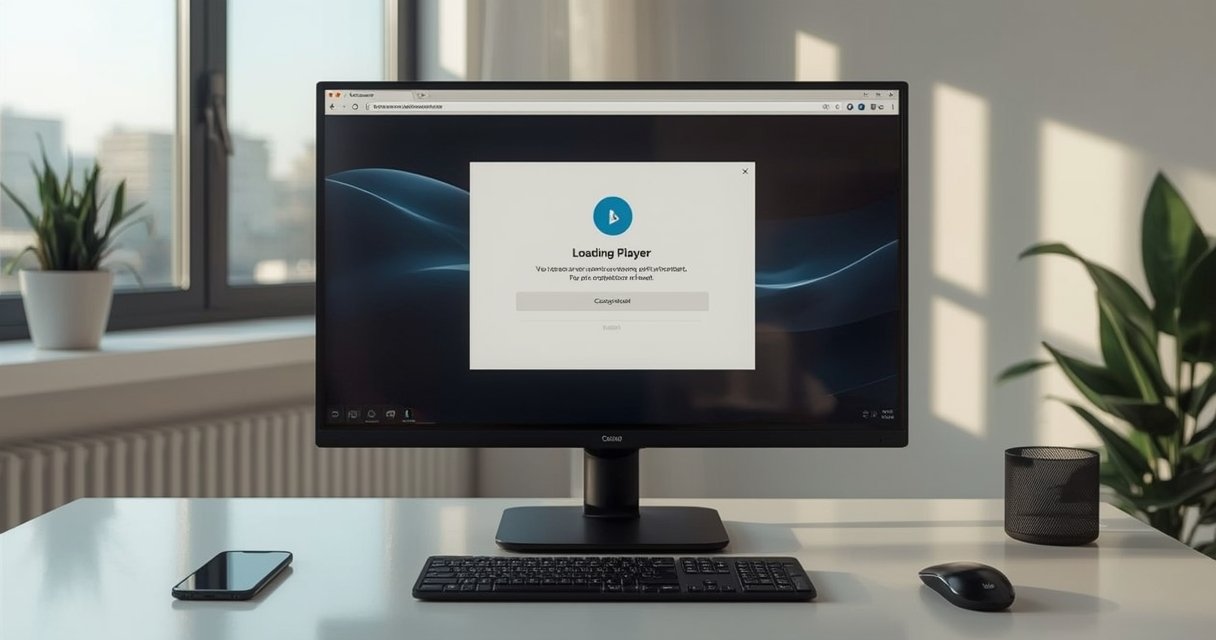
Jei naršydami staiga matote puslapį su žinute „Loading Player“ ir raginimu „Leisti rodyti pranešimus“, nespauskite „Leisti“. Tai apgaulė: svetainė bando priversti jus prenumeruoti naršyklės pranešimus, kad vėliau šlamštas būtų siunčiamas tiesiai į darbalaukį.
Kas yra „Loading Player“ naršyklės pranešimų puslapis?
Tai kenkėjiškų ar įkyrių svetainių rodoma apgaulinga iššokanti žinutė, prašanti sutikti su pranešimais. Sutikus, pranešimai ima plūsti net tada, kai naršyklė uždaryta. Dažniausiai reklamuojami suaugusiesiems skirti puslapiai, fiktyvūs programų atnaujinimai, naršyklinių žaidimų reklamos ar nepageidaujamos programos.
Kodėl matau „Loading Player“?
Priežastys paprastai dvi:
- įrenginyje įsikūrusi reklaminė programa (adware) ar kita nepageidaujama programinė įranga;
- patekote į peradresavimo grandinę iš kitos abejotinos svetainės ir netyčia sutikote su pranešimų prenumerata.
Geriausia tokius puslapius akimirksniu užverti. Jei spėjote paspausti „Leisti“, atidarykite naršyklės nustatymus, raskite skiltį, susijusią su pranešimais, ir pašalinkite nepageidaujamų svetainių prenumeratas.
Trumpa prevencija
- niekada nepriimkite pranešimų iš nežinomų svetainių;
- reguliariai atnaujinkite sistemą ir programas;
- naudokite patikimą apsaugos sprendimą ir periodiškai atlikite skenavimus.
Pašalinimo planas (žingsnis po žingsnio)
Žemiau – detali, bet paprasta instrukcija, kurią galite atlikti savarankiškai. Rekomenduojama prieš pradedant trumpai ją perskaityti iki galo ir atsisiųsti reikalingas priemones. Jei reikės, atsispausdinkite žingsnius, nes kai kurių etapų metu naršyklę teks užverti ar kompiuterį paleisti iš naujo.
1 žingsnis. Paruoškite sistemą
- užverkite naršykles ir kitas programas;
- jei reikia, laikinai atjunkite internetą, kad sumažintumėte peradresavimų tikimybę.
2 žingsnis. Sustabdykite įtartinus procesus
Paleiskite lengvą įrankį, kuris nutraukia kenkėjiškus procesus (dažnai naudojamas „procesų žudiklis“). Leiskite jam uždaryti įtartinas užduotis. Svarbu: iškart po šio žingsnio neperkraukite kompiuterio, nes kenkėjiškos programos gali vėl pasileisti.
3 žingsnis. Pagrindinis patikrinimas su antimalware #1
- įdiekite patikimą kenkėjiškų programų ieškiklį;
- aktyvuokite gilesnį patikrinimą (jei yra parinktis, įjunkite rootkit paiešką);
- paleiskite visos sistemos skenavimą ir palaukite, kol jis baigsis;
- viską, kas pažymėta kaip kenkėjiška ar potencialiai nepageidaujama, perkelkite į karantiną arba pašalinkite;
- jei paprašys, sutikite paleisti kompiuterį iš naujo ir tęskite kitus žingsnius.
4 žingsnis. Antrasis patikrinimas su antimalware #2
Papildomas skaitytuvas dažnai aptinka tai, ko nepastebi pirmasis.
- įdiekite alternatyvų apsaugos įrankį ir atnaujinkite jo duomenų bazes;
- įjunkite PUP (potencialiai nepageidaujamų programų) aptikimą;
- vykdykite „Malware Scan“ arba jam lygiavertį pilną patikrinimą;
- visus radinius izoliuokite (karantinuokite) ir, jei reikia, perkraukite kompiuterį.
5 žingsnis. Giluminis patikrinimas su trečiuoju skaitytuvu
- įdiekite lengvą antimalware įrankį ir pasirinkite „Deep Scan“;
- po skenavimo peržiūrėkite radinius ir pašalinkite arba pataisykite pažymėtus elementus;
- jei paprašys užverti naršykles – užverkite ir tęskite;
- įrankis gali sukurti sistemos atkūrimo tašką – tai normalu.
6 žingsnis. Adware valiklis
- paleiskite specializuotą adware šalinimo priemonę;
- atlikite skenavimą ir pašalinkite siūlomus nepageidaujamus komponentus;
- patvirtinkite perkrovimą, jei programa to prašo – po perkrovimo pamatysite ataskaitą apie pašalintus elementus.
7 žingsnis. Atkurkite naršyklių numatytuosius nustatymus
Šis veiksmas pašalina priedus, plėtinius, įrankių juostas ir keistus nustatymus. Žymės (adresynai) paprastai išlieka.
- „Chrome“: Nustatymai > Išplėstiniai > Atkurti nustatymus į pradinius;
- „Firefox“: Pagalba > Trikčių šalinimo informacija > Atnaujinti „Firefox“;
- „Internet Explorer“: Interneto parinktys > Išplėstinės > Pervaizduoti (pažymėkite „Ištrinti asmeninius parametrus“);
- „Safari“: Nustatymų meniu pasirinkite atstatymo parinktį ir patvirtinkite (žymės neištrinamos).
8 žingsnis. Panaikinkite priverstines pranešimų prenumeratas (Chrome politikos)
Kai kurios grėsmės sukuria „Chrome“ politiką, dėl kurios negalite ištrinti svetainių pranešimų prenumeratų (mygtukai būna pilki). Tokiu atveju:
- užverkite „Chrome“;
- atsargiai patikrinkite registro raktus, susijusius su „Google Chrome“ politikomis (pvz., HKEY_LOCAL_MACHINE arba HKEY_CURRENT_USER > SOFTWARE > Policies > Google > Chrome) ir pašalinkite įrašus, susijusius su pranešimų leidimais; prieš keisdami registrą sukurkite atkūrimo tašką;
- vėl paleiskite „Chrome“ ir patikrinkite, ar galite pašalinti nepageidaujamas svetaines iš Pranešimų leidimų sąrašo.
Pastaba: jei nesate tikri, ką darote, verčiau kreipkitės į IT specialistą. Netinkami registro pakeitimai gali sukelti sistemos nestabilumą.
9 žingsnis. Papildoma patikra su dar vienu įrankiu
- paleiskite dar vieną „second opinion“ skaitytuvą;
- pasirinkite vienkartinį patikrinimą arba bandomąją versiją ir nuskenuokite sistemą;
- pašalinkite rastus objektus ir, jei paprašys, perkraukite.
10 žingsnis. Atnaujinimai ir pažeidžiamumų patikra
- atnaujinkite operacinę sistemą;
- peržiūrėkite, ar nėra pasenusių programų (naršyklės, „Java“, PDF skaitytuvai, medijos grotuvai ir pan.) ir atnaujinkite jas;
- pašalinkite nenaudojamus plėtinius ir įrankių juostas.
Kaip panaikinti netyčia suteiktus pranešimų leidimus
„Chrome“
- Atidarykite Nustatymai > Privatumas ir sauga > Svetainės nustatymai > Pranešimai;
- Skiltyse „Leidžiama“ ir „Blokuojama“ pašalinkite įtartinas svetaines arba perjunkite į „Blokuoti“.
„Internet Explorer“
- Atidarykite Interneto parinktys > Privatumas ir Saugumas;
- Peržiūrėkite priedus ir pranešimų tvarkytuvą, pašalinkite nepažįstamus elementus;
- Jei reikia, atlikite 7 žingsnyje aprašytą atstatymą.
„Firefox“
- Meniu > Nustatymai > Privatumas ir saugumas > Leidimai > Pranešimai > Nustatymai;
- Pašalinkite arba užblokuokite įtartinas svetaines. Jei kyla nesklandumų, atlikite naršyklės atnaujinimą (žr. 7 žingsnį).
„Safari“
- Nustatymai > Svetainės > Pranešimai;
- Panaikinkite leidimus nepažįstamoms svetainėms arba nustatykite „Atsisakyti“.
Po valymo: kaip išlikti saugiems
- atsargiai elkitės su pranešimų prašymais – „Leisti“ suteikite tik patikimoms svetainėms;
- reguliariai paleiskite pilnus sistemos skenavimus su patikimomis saugumo priemonėmis;
- neatsisiųskite programų iš neaiškių šaltinių ir venkite „stebuklingų atnaujinimų“;
- periodiškai peržiūrėkite naršyklių plėtinius ir pašalinkite nereikalingus.
Ši savipagalbos instrukcija skirta švietimo tikslais. Viską atlikite atsargiai ir savo rizika. Jei kyla abejonių ar problema kartojasi, kreipkitės į kvalifikuotą IT specialistą.