Kas yra APN ir kur patikrinti interneto nustatymus
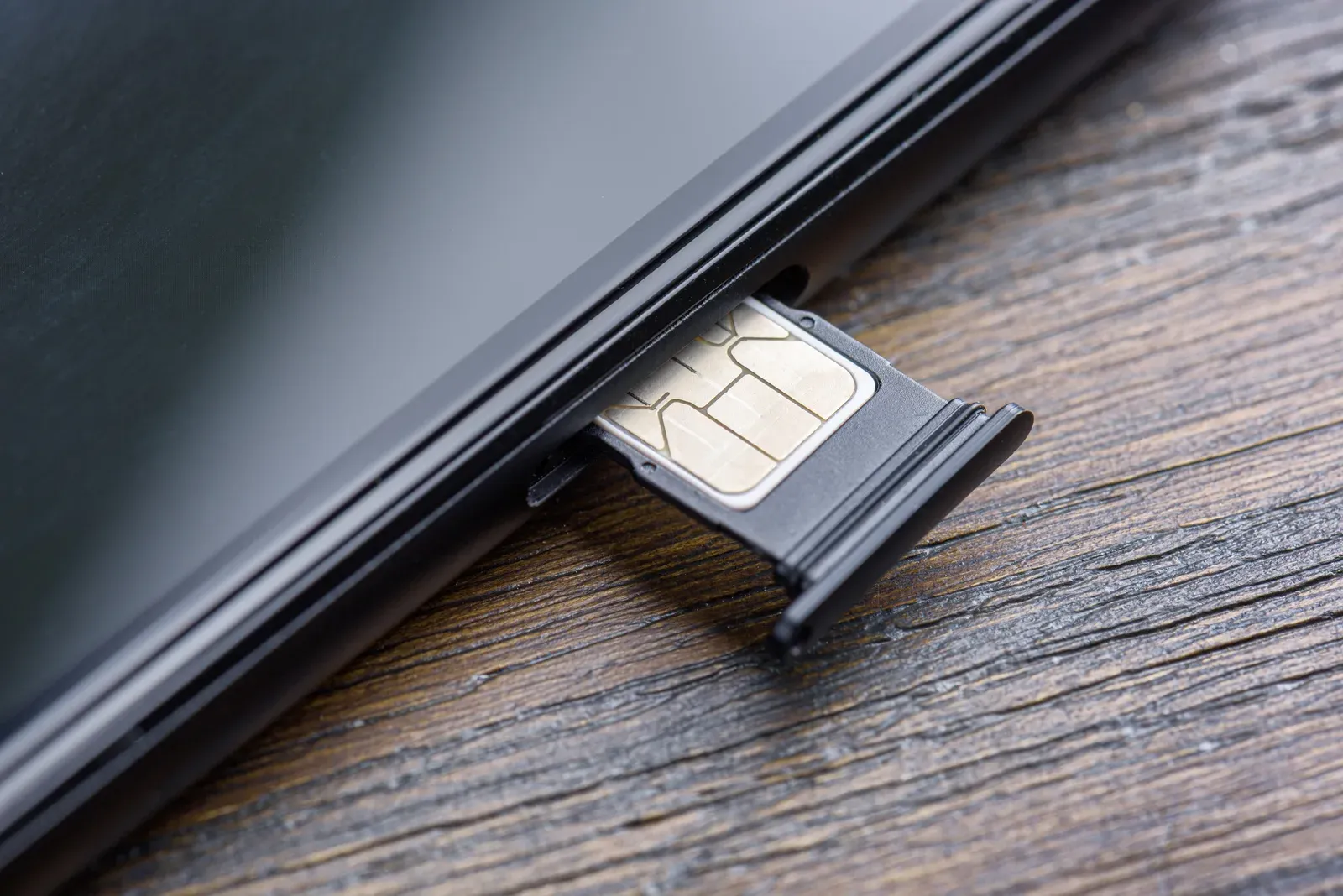
APN (angl. Access Point Name) yra mobiliojo interneto prieigos taško pavadinimas. Telefone jis įrašomas prie operatoriaus duomenų ryšio nustatymų. Teisingą reikšmę pateikia jūsų ryšio paslaugų teikėjas, o daugelyje telefonų ji nustatoma automatiškai. APN verta patikrinti, kai aktyvavus kortelę ar pakeitus operatorių neveikia mobilieji duomenys.
Ką patikrinti prieš keičiant APN
Pirmiausia išjunkite telefono „Wi-Fi“ ir pamėginkite atidaryti kelias svetaines per mobiliuosius duomenis. Taip patikrinsite būtent operatoriaus ryšį. Jei internetas veikia, APN keisti vien dėl mažesnio greičio nereikia: spartą gali riboti signalas, tinklo apkrova ar jūsų planas.
- Pažiūrėkite, ar įjungti mobilieji duomenys ir ar neišjungta pati ryšio linija.
- Jei telefone naudojamos dvi SIM, patikrinkite, kuri iš jų parinkta internetui. Nustatymus tikrinkite tai pačiai linijai.
- Operatoriaus savitarnoje pasitikrinkite, ar paslauga aktyvi ir neišnaudotas duomenų kiekis.
Jei ką tik keitėte telefoną ir naudojate eSIM, pasitikrinkite, ar baigtas eSIM aktyvavimas ir perkėlimas. Kol linija neaktyvi, vien APN pataisymas ryšio nesukurs.
Kur rasti APN nustatymus telefone
„Samsung Galaxy“ telefone atverkite „Nustatymai“ → „Ryšiai“ → „Mobilieji tinklai“ → „Prieigos taškų pavadinimai“. Kituose „Android“ telefonuose mobiliojo ryšio skiltis gali būti meniu „Tinklas ir internetas“. Jei kelias skiriasi, nustatymų paieškoje įveskite „APN“ arba „prieigos taškų pavadinimai“.
„iPhone“ ieškokite mobiliojo ryšio arba mobiliųjų duomenų nustatymuose esančios skilties „Cellular Data Network“ ar „Mobile Data Network“. Jos matomumą ir redagavimą gali riboti operatorius. Jei tokios skilties nėra, vadovaukitės „Apple“ APN patikros instrukcija ir kreipkitės į savo operatorių. Darbinio telefono parametrų pakeitimus suderinkite su įrenginio administratoriumi.
APN meniu nepainiokite su „Asmeniniu interneto prieigos tašku“ ar saitviete. Pastaroji funkcija skirta dalytis telefono ryšiu su kompiuteriu ar kitu įrenginiu.
Kaip sutikrinti profilį ir pakartoti bandymą
Atverkite savo linijai parinktą APN profilį ir palyginkite jį su operatoriaus instrukcija. Tikrinkite konkrečios paslaugos parametrus: telefono kortelei, duomenų kortelei ar užsakytam statiniam IP jie gali skirtis. Profilio pavadinimas yra atskiras laukas nuo paties APN, todėl vien pervadinti įrašą nepakanka.
Jei operatorius paprašo duomenis įvesti ranka, suveskite jo pateiktą APN ir tik tuos papildomus laukus, kurių reikia jūsų paslaugai. Nenaudokite kito operatoriaus parametrų ir nepradėkite trinti visų profilių. Prieš keisdami pasižymėkite esamas reikšmes; įmonės ar specialaus plano atveju jas pirmiausia patvirtinkite su administratoriumi arba operatoriumi.
Išsaugokite pakeitimą pagal telefono meniu ir operatoriaus nurodymus. Jei prašoma, pasirinkite profilį kaip aktyvų arba paleiskite telefoną iš naujo. Palikę „Wi-Fi“ išjungtą vėl pamėginkite atidaryti svetainę. Jei nepavyksta, operatoriui nurodykite telefono modelį, pasirinktą duomenų liniją, matomą ryšio būseną ir ar problema prasidėjo po SIM ar nustatymų keitimo.