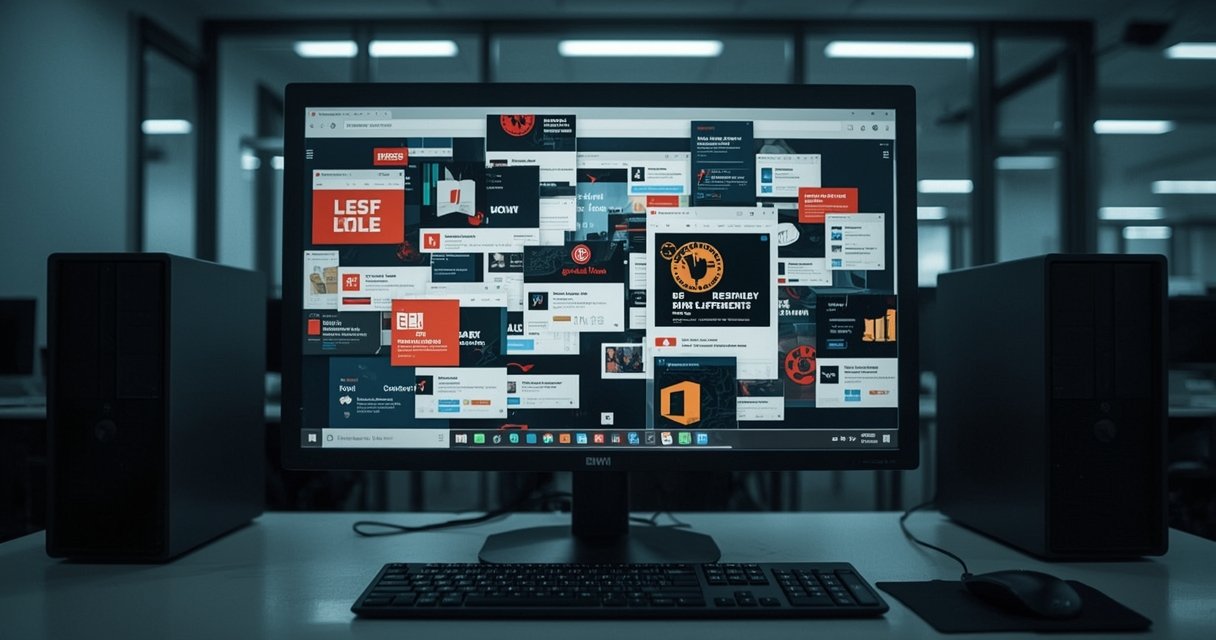
Nemaloniai iššokantys langai, reklaminiai perdengimai ir nuolat atsidarančios naujos kortelės – tai tipiški požymiai, kad kompiuteryje įsikūrė Unisales reklaminė programa. Ji įterpia skelbimus į bet kurią jūsų lankomą svetainę, net jei ten reklamų neturi būti, todėl naršymas tampa lėtas, stringantis ir varginantis.
Kas yra Unisales iššokantieji skelbimai
Unisales – tai reklaminės programos (adware) tipas. Ji modifikuoja naršymo patirtį, automatiškai įterpdama reklaminius blokus į puslapius arba atidarydama papildomus langus. Skelbimai gali būti rodomi kaip baneriai, vaizdo įrašai, judančios juostos ar viršutinio kampo „užlenkto puslapio“ efektai. Dažnai jie būna pažymėti formuluotėmis, kad rodo būtent ši programa.
Kaip ši reklaminė programa patenka į kompiuterį
Dažniausiai Unisales įdiegiama kartu su nemokamomis programomis, kai diegimo metu neatsargiai pasirenkamos numatytosios parinktys. Tokiuose diegikliuose papildomi komponentai (įrankių juostos, reklaminės ar potencialiai nepageidaujamos programos) ne visada aiškiai atskleidžiami.
- Visada rinkitės Išplėstinį arba Pasirinktą diegimą – ten dažniausiai matysite, kas dar siūloma įdiegti.
- Jei licencijos sutartyje ar diegimo ekranuose minima papildoma įrankių juosta ar reklaminė programa – nutraukite diegimą.
- Nevilkite paspaudę „Toliau“ – peržiūrėkite visus žingsnius ir nuimkite varneles nuo nereikalingų priedų.
Kaip atpažinti Unisales veikimą
- Reklamos dengia turinį, sunku paspausti norimas nuorodas.
- Paspaudus nuorodą ar mygtuką atsidaro naujas iššokantis langas su reklama.
- Naršyklė pradeda strigti, o kartais net pakimba.
- Reklamos atsiranda ir tose svetainėse, kur jų anksčiau nebuvo.
Greitas veiksmų planas
- Uždarykite nereikalingas programas ir paruoškite kompiuterį pilnam skenavimui.
- Trumpam sustabdykite įtartinus procesus, kad jie netrukdytų valymui.
- Atlikite pilną sistemos patikrą patikima antikenkėjiška priemone, įgalinkite gilesnį (rootkit) skenavimą, jei yra.
- Papildomai naudokite reklaminėms programoms šalinti skirtą valiklį.
- Atstatykite naršyklių nustatymus į numatytuosius.
- Patikrinkite sistemą antru, alternatyviu skeneriu.
- Atnaujinkite pasenusias programas ir užlopykite pažeidžiamumus.
Išsamus pašalinimas: žingsnis po žingsnio
1. Pasiruošimas
- Užsirašykite ar atsispausdinkite instrukcijas – valymo metu gali tekti iš naujo paleisti kompiuterį ar uždaryti naršyklę.
- Uždarykite atidarytas programas, išsaugokite svarbius dokumentus.
2. Sustabdykite įtartinus procesus
- Paleiskite patikimą procesų stabdiklį (įrankį, kuris laikinai nutraukia aktyvias kenkėjiškas užduotis). Tokie įrankiai nepašalina infekcijų, bet trumpam „nutildo“ jas, kad jos netrukdytų valymui.
- Leiskite įrankiui užbaigti darbą ir neperkraukite kompiuterio iki kito žingsnio, kad kenkėjiškos programos vėl neprasidėtų.
3. Pilnas patikrinimas antikenkėjiška programa
- Įdiekite ir atnaujinkite patikimą antikenkėjišką sprendimą.
- Programos nustatymuose, jei įmanoma, įjunkite pažangų skenavimą (pvz., rootkit paiešką), kad būtų aptikta daugiau grėsmių.
- Paleiskite pilną sistemos patikrą. Tai gali užtrukti – kantriai palaukite.
- Visus aptiktus elementus perkelkite į karantiną arba pašalinkite. Jei programa paprašys – sutikite atlikti perkrovimą.
4. Papildomas reklaminės programos valymas
- Naudokite specializuotą adware valiklį, skirtą pašalinti naršyklės priedus, likučius ir nustatymų pakeitimus.
- Atlikite skenavimą, peržiūrėkite rezultatus ir pažymėkite viską, ko nenorite laikyti. Jei sąrašas neaiškus, palikite numatytuosius pasirinkimus.
- Patvirtinkite išvalymą. Įrankis paprastai paprašys išsaugoti darbus ir perkraus sistemą – sutikite.
5. Atkurkite naršyklių numatytuosius nustatymus
Šis žingsnis panaikins plėtinius, įrankių juostas ir daugumą nustatymų pakeitimų, bet žymės (mėgstamiausi) įprastai lieka išsaugoti.
- Chrome: Nustatymai > Išplėstiniai > Atstatyti nustatymus > Atkurti nustatymus į pradinius. Bus išvalyti slapukai, istorija ir išjungti plėtiniai, tačiau žymės liks.
- Internet Explorer: Internet Options > Advanced > Reset. Pažymėkite „Delete personal settings“ ir patvirtinkite. Užbaikite perkrovę naršyklę.
- Firefox: Meniu > Pagalba > Daugiau trikčių šalinimo informacijos > Atnaujinti naršyklę. Patvirtinkite ir paleiskite iš naujo.
- Safari: Nustatymai (Preferences) > Privacy > Remove All Website Data ir Meniu > Clear History. Per Preferences > Extensions išjunkite arba pašalinkite įtartinus plėtinius.
6. Antras patikrinimas su alternatyviu skeneriu
- Paleiskite kitą patikimą skenerį – kartais kitas įrankis aptinka tai, ko nepamatė pirmasis.
- Atlikite pilną skenavimą ir pašalinkite rastus elementus. Jei reikia – perkraukite sistemą.
7. Pažeidžiamumų paieška ir programų atnaujinimai
- Nuskenuokite kompiuterį įrankiu, kuris ieško pasenusių ir pažeidžiamų programų versijų.
- Atnaujinkite naršykles, įskiepius, „runtime“ komponentus ir kitą programinę įrangą – tai sumažina pakartotinio užkrėtimo riziką.
Prevencija: kaip nesusigrąžinti reklaminės programos
- Diegdami nemokamas programas rinkitės „Išplėstinį“ diegimą ir nuimkite varneles nuo papildomų pasiūlymų.
- Atsisiųskite programas tik iš oficialių šaltinių. Venkite įtartinų diegiklių ir paketų.
- Nuolat atnaujinkite apsaugos programinę įrangą ir operacinę sistemą.
- Reguliariai tikrinkite naršyklės plėtinius ir pašalinkite tuos, kurių nepažįstate ar nenaudojate.
Kada kreiptis pagalbos
Jei po visų žingsnių reklamos vis dar atsiranda, naršyklė dažnai peradresuoja į nepageidaujamas svetaines ar kompiuteris akivaizdžiai lėtėja, verta kreiptis į kibernetinio saugumo specialistą. Tai ypač aktualu, jei kompiuteryje saugomi svarbūs darbo duomenys ar naudojamos el. bankininkystės paslaugos.
Atlikę visus aukščiau aprašytus veiksmus, turėtumėte sėkmingai pašalinti Unisales reklaminę programą ir atkurti įprastą naršymo patirtį.